文章目录
一、多平台会议室,让员工用自己的电脑主持会议
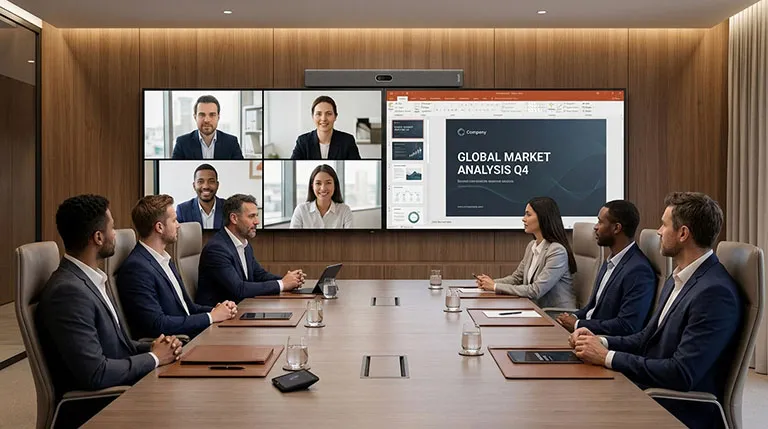
企业内部会议、客户沟通和远程面试,往往使用不同的视频会议软件。对于没有固定会议平台的小型会议室,使用者更希望打开自己的会议链接、登录已有账号,再调用房间里的摄像头、麦克风和扬声器。
BYOD,即 Bring Your Own Device,是由参会者携带自己的电脑参与会议。本方案采用Neat Bar 第一代小中型会议室BYOD视频会议条,将会议软件留在电脑上运行,让会议室提供共用的音视频设备。
这种分工适合客户会议较多、访客经常携带电脑,以及希望保留现有显示屏的企业。员工更换会议软件时,继续使用同一套房间设备;会议邀请、文件和账号也可以沿用个人电脑上的工作环境。
本方案以约20—30㎡、4—8人、短会议桌和单块显示屏为参考设计条件,最远座位距视频条约4米以内。面积与人数用于说明布局,最终应结合座位分布、声学环境和远端通话效果确定配置。
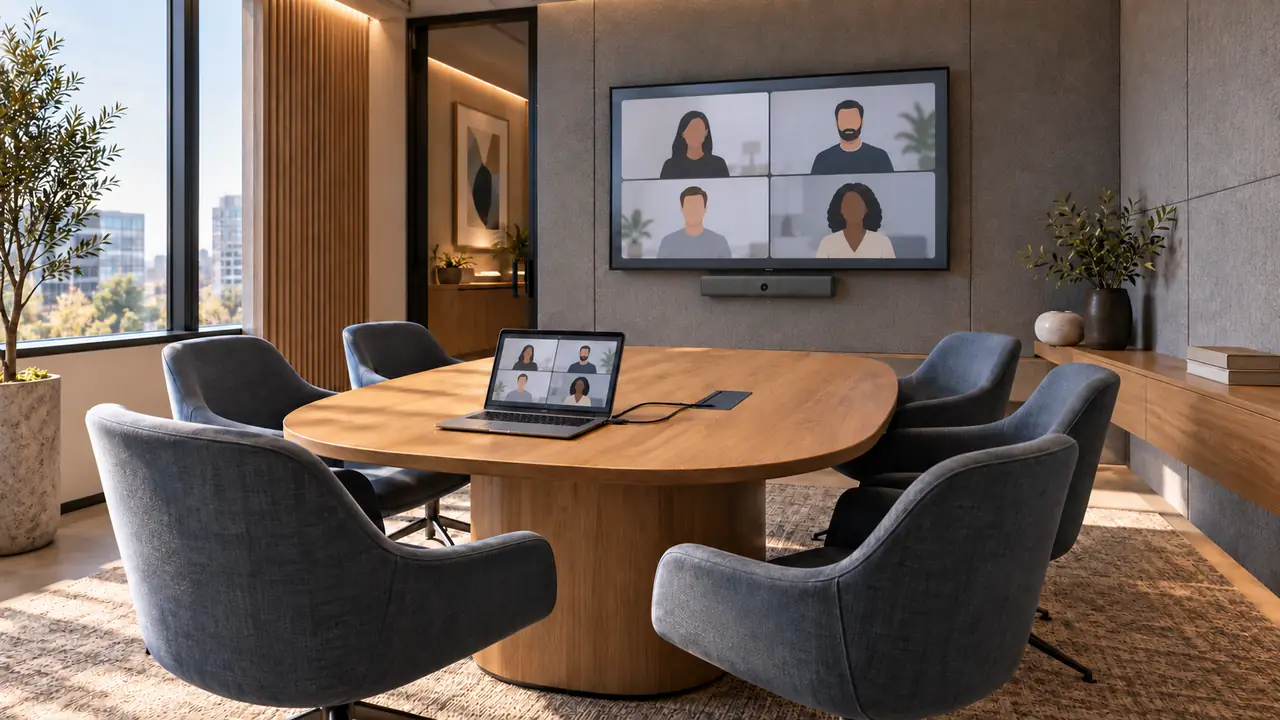
二、核心配置:一台Neat Bar承担整桌音视频
Neat Bar 第一代视频会议条集成12MP摄像机、120°水平视野、5麦克风阵列和扬声器,并具备自动人员取景、回声消除及降噪处理。对于短桌、人员相对集中的空间,可减少独立摄像机、桌面麦克风和音箱的安装连接。Neat Bar官方规格
选择这款设备,重点在于会议方式与空间条件:
- 电脑主持会议:使用者在自己的电脑上打开会议应用、加入会议并共享资料。
- 设备固定安装:摄像和音频设备留在屏幕附近,无需每次摆放。
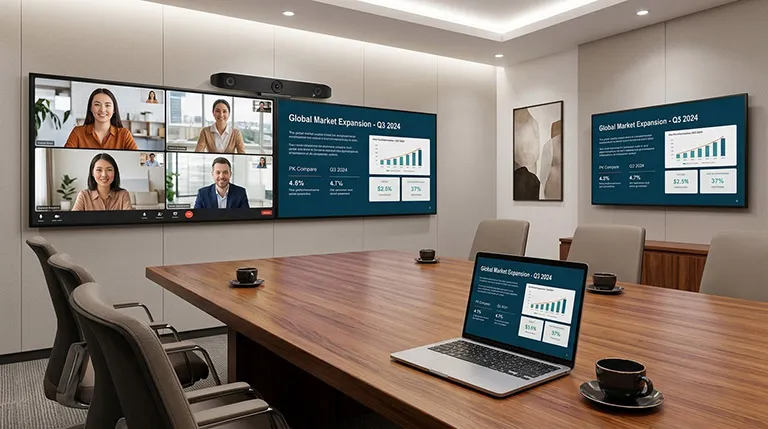
- 单屏集中显示:远端人员和共享内容由电脑及会议软件安排显示。
- 保留既有设施:接口、尺寸和显示效果符合要求的屏幕可继续使用。
参考清单如下:
| 设备或配套 | 数量 | 本方案中的分工 |
|---|---|---|
| Neat Bar 第一代BYOD视频会议条 | 1台 | 采集会议室人物画面与声音,播放远端声音 |
| 现有或新配会议显示屏 | 1台 | 显示电脑桌面、远端人员和共享资料 |
| 参会者笔记本电脑 | 每场1台主接入电脑 | 运行会议软件,完成入会、共享和会议控制 |
| USB数据线 | 1条 | 连接电脑与Neat Bar,传输摄像及音频数据 |
| 电脑至Neat Bar的HDMI线 | 1条 | 将电脑画面送入Neat Bar的HDMI输入 |
| Neat Bar至显示屏的HDMI线 | 1条 | 将画面输出到会议室显示屏 |
| 安装支架、供电及网络配套 | 1套 | 完成固定、走线和设备联网 |
显示屏采用16:9比例、至少1080p分辨率,具体尺寸根据最远座位阅读PPT和表格的效果选择。供货时核对随箱配件,补齐电脑侧USB数据线及额外HDMI线。Neat Bar安装准备说明
本方案采用基础无Pad配置,不将额外控制器或桌面拾音设备列为必选项。
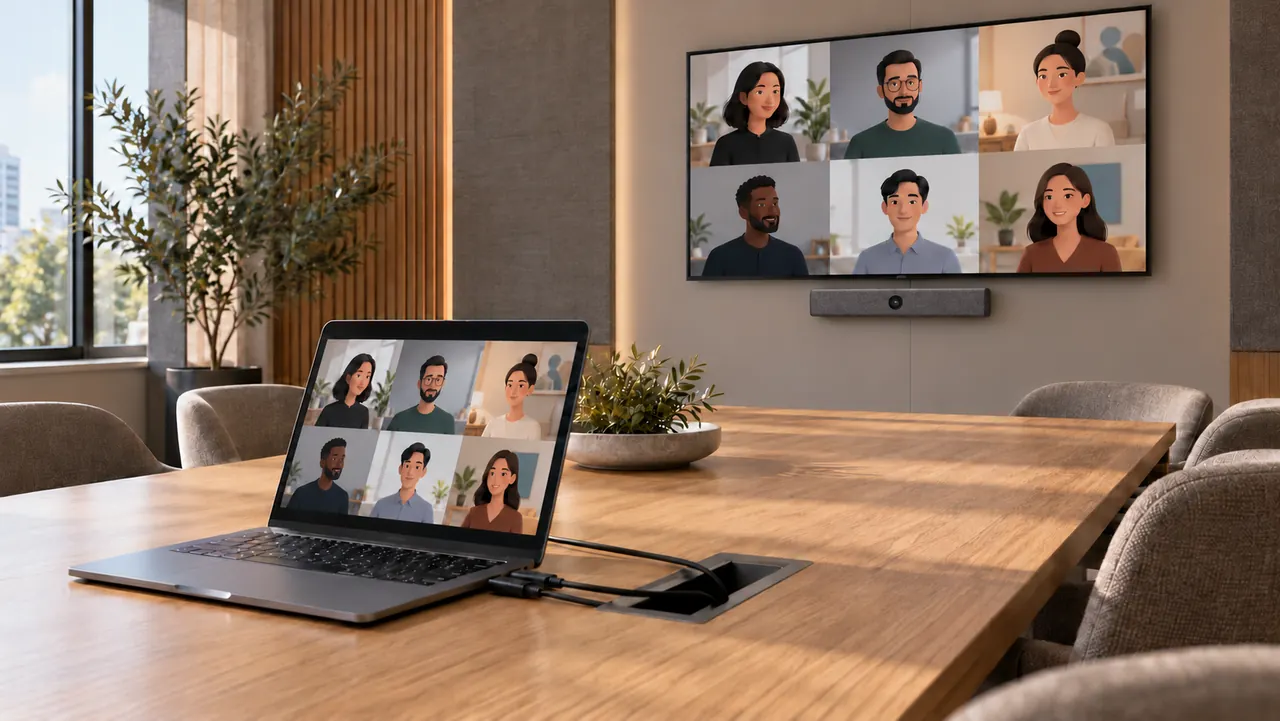
三、BYOD怎样连接:USB负责音视频,HDMI负责电脑画面
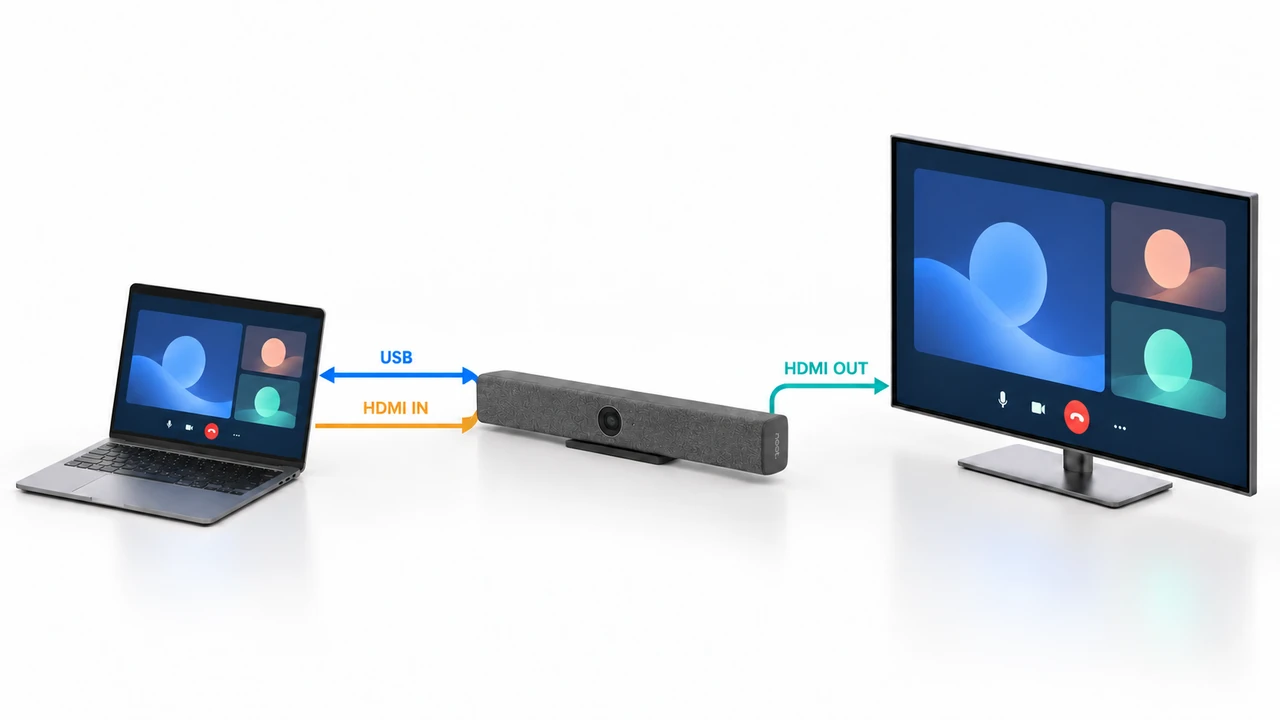
1. 按三段连接完成系统搭建
Neat Bar 第一代的标准连接方式为:
| 连接路径 | 接口关系 | 用途 |
|---|---|---|
| 电脑 → Neat Bar | 电脑USB接口连接Neat Bar USB-C接口 | 调用摄像头、麦克风和扬声器 |
| 电脑 → Neat Bar | 电脑视频输出连接Neat Bar HDMI-in | 输入电脑桌面和会议画面 |
| Neat Bar → 显示屏 | Neat Bar HDMI 1输出连接显示屏HDMI输入 | 在会议室屏幕上显示内容 |
USB线应具备数据传输能力,按官方建议选用USB 3.0或以上规格线缆;电脑只有USB-A接口时,可以采用符合要求的USB-A转USB-C数据线。电脑缺少HDMI接口时,需要匹配其视频输出能力的转接器。Neat Bar官方BYOD接线指南
安装时应给桌面的两条接入线分别标注“音视频设备”和“屏幕显示”,并固定在容易取用的位置。这样可以让使用者理解:大屏出现电脑桌面后,还需要检查会议应用是否已经选中房间设备。
2. 第一代Neat Bar的单线桌面方案需要额外配套
如果希望电脑端只插一条USB-C线,可以通过合适的扩展坞,将视频输出和USB数据连接汇集到电脑侧。扩展坞后端仍需分别连接显示与音视频路径,并验证电脑端口、视频输出、供电及线缆能力。
Neat Bar 第一代本身不支持直接通过一条USB-C线同时接收电脑画面和完成BYOD连接。需要这种直接连接方式时,应评估Neat Bar Generation 2,并满足电脑及线缆的DisplayPort Alt Mode条件。Neat设备USB能力对照
本参考配置采用USB加HDMI的直接连接方式,便于明确设备分工和排查问题。
四、日常使用:连接电脑、选择设备、加入会议
完成部署后,每场会议按以下流程操作:
- 连接电脑。接入桌面的USB数据线与HDMI线,确认会议室屏幕显示正常。
- 打开会议应用。使用本次会议对应的客户端或受支持浏览器,登录账号并打开会议链接。
- 选择房间设备。在会议软件中,将摄像头、麦克风和扬声器分别选择为对应的Neat Bar设备。
- 检查画面与声音。查看摄像预览,测试麦克风和扬声器,再开始正式沟通。
- 按需共享资料。在会议软件内选择共享窗口或桌面;结束会议后退出通话并断开电脑。
设备选择应在实际使用的会议应用内检查,不能仅以操作系统默认设备为依据。Neat BYOD设备选择说明
电脑画面显示在会议室屏幕上,与远端参会者收到共享内容,是两个操作。HDMI完成本地显示,远端共享通常仍需在电脑会议软件中点击“共享屏幕”或“共享窗口”。
对于Teams、Zoom、Webex,以及企业使用的其他会议应用,验收应覆盖实际客户端、账号和电脑组合。BYOD提供的是房间音视频设备接入能力,录制、字幕、共享系统声音等功能仍由会议软件、许可和企业策略决定。
同一房间内其他人员若也用电脑加入会议查看资料,应避免同时开启多套麦克风和扬声器,以减少重复播放和回声。
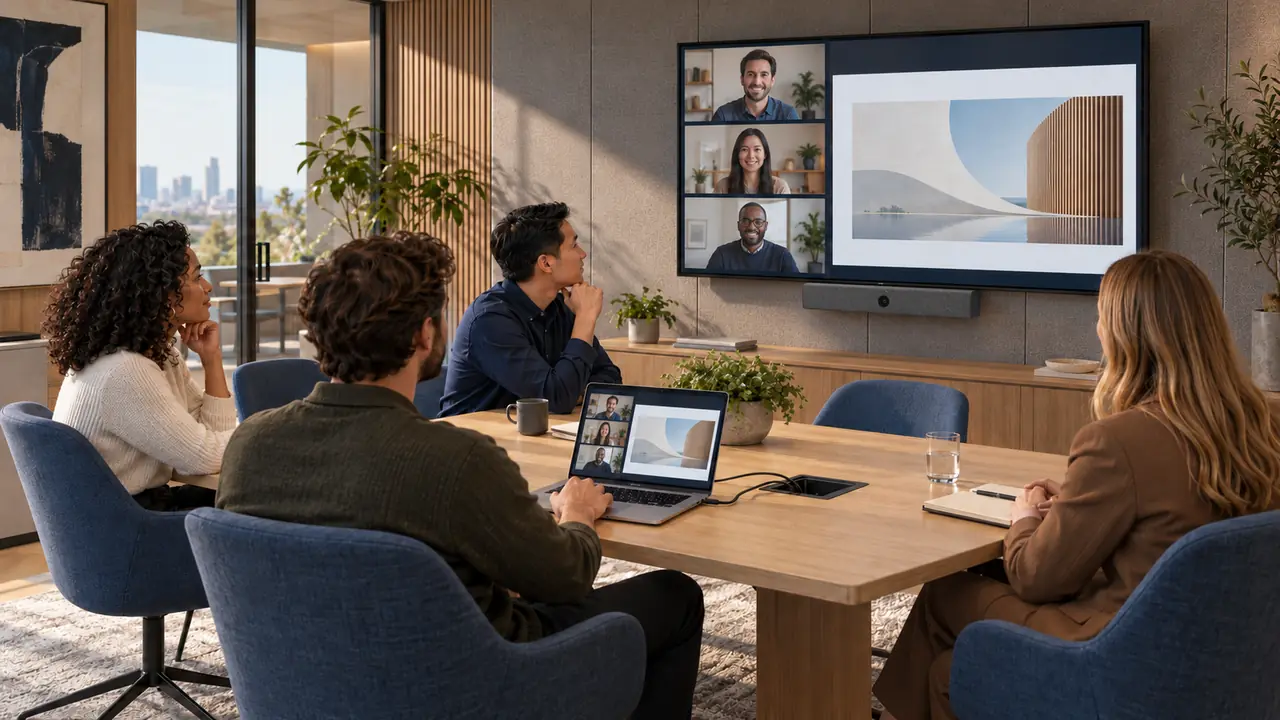
五、部署与管理:按当前Neat Open流程配置BYOD
Neat已将BYOD-only纳入Neat Open。当前Neat Open要求设备运行NeatOS 26.5或以上版本,并注册到Neat Pulse;功能按账户分批开放。部署前应确认设备能够访问所需网络服务,并由企业管理员完成注册和配置。Neat Open官方说明
本方案的部署重点包括:
- 在Neat Pulse中明确设备所属会议室,方便后续管理。
- 按实际接线设置屏幕提示,显示USB与HDMI的正确连接方式。
- 配置适合共用会议室的BYOD启动方式。
- 使用企业日常电脑验证USB识别、摄像头与麦克风权限。
- 将使用说明放在桌面或屏幕附近,说明接线和设备选择步骤。
Neat Bar 第一代支持无Neat Pad的BYOD部署。在已开放并启用相应功能的Neat Open环境中,还可通过配对浏览器控制取景、麦克风静音和扬声器音量。Neat Open BYOD部署指南
无Pad部署还应检查电脑是否允许USB NCM网络接口及所需的地址配置。企业若限制USB网络设备,需要由IT人员评估放行条件,避免安装完成后无法进行正常设置。无Pad配置与电脑策略要求
六、安装与验收,要用真实会议检查整套系统
1. 安装位置围绕座位确定
Neat Bar宜安装在显示屏上方或下方居中位置,根据坐姿视线和安装条件确定高度。镜头应覆盖两侧及后排座位,避免显示屏边框、装饰物或电脑遮挡。
玻璃隔断较多、桌面反射明显或空调噪声较大的房间,应结合吸声和设备位置改善声音条件。设备的回声消除与降噪功能,需要与合理的房间环境共同发挥作用。
供电、网络及HDMI线缆应固定整理;桌面接入线保留适当操作余量,避免反复插拔时拉扯视频条接口。长距离布线若引入USB延长设备,应同时验证连接稳定性与电脑断开后的设备状态。
2. 按实际工作任务验收
| 验收项目 | 检查方式 |
|---|---|
| 全员入镜 | 近端两侧、后排座位分别坐人,检查遮挡及人物大小 |
| 远端听感 | 各座位以正常音量轮流发言,由远端判断清晰度和音量差异 |
| 双向交谈 | 本地与远端交替、短暂同时发言,检查回声和声音中断 |
| 常用会议平台 | 分别运行企业与客户常用应用,确认摄像和音频设备可选 |
| 资料共享 | 使用真实PPT、报表和文档,检查本地阅读及远端接收效果 |
| 电脑更换 | 用企业常见Windows电脑和Mac分别接入,检查权限与转接器 |
| 会议结束及再次使用 | 退出会议、拔线、重新连接,确认下一场能够正常开始 |
验收记录中应保留电脑型号、系统与会议应用版本、接线方式及设备设置,便于后续复现使用环境。
七、哪些需求变化需要调整配置
本方案适合以自带电脑为主要会议入口、使用单屏、座位集中的空间。以下变化应重新评估:
- 需要直接USB-C单线连接:比较Neat Bar Generation 2小中型会议室视频会议一体机,或为第一代方案增加经过验证的扩展坞。
- 希望不带电脑也能加入固定平台会议:按原生会议室需求重新选择主机、控制器、房间账号和许可。
- 会议桌明显加长或最远座位增加:重新检查人物大小、拾音距离和房间混响,不能仅按人数套用原配置。
- 需要双屏BYOD:重新设计显示路径。本方案按Neat Bar第一代专用BYOD单屏能力配置。Neat Bar官方规格表
禹亮科技可围绕企业现有显示屏、电脑接口、会议平台和现场布局,提供设备选型、供货、安装走线与音视频联调。上海及长三角项目可结合现场条件安排实施,并将接线说明、设备配置和使用培训纳入交付内容。禹亮科技服务介绍