

Neat Pad 8英寸会议控制器与预约屏
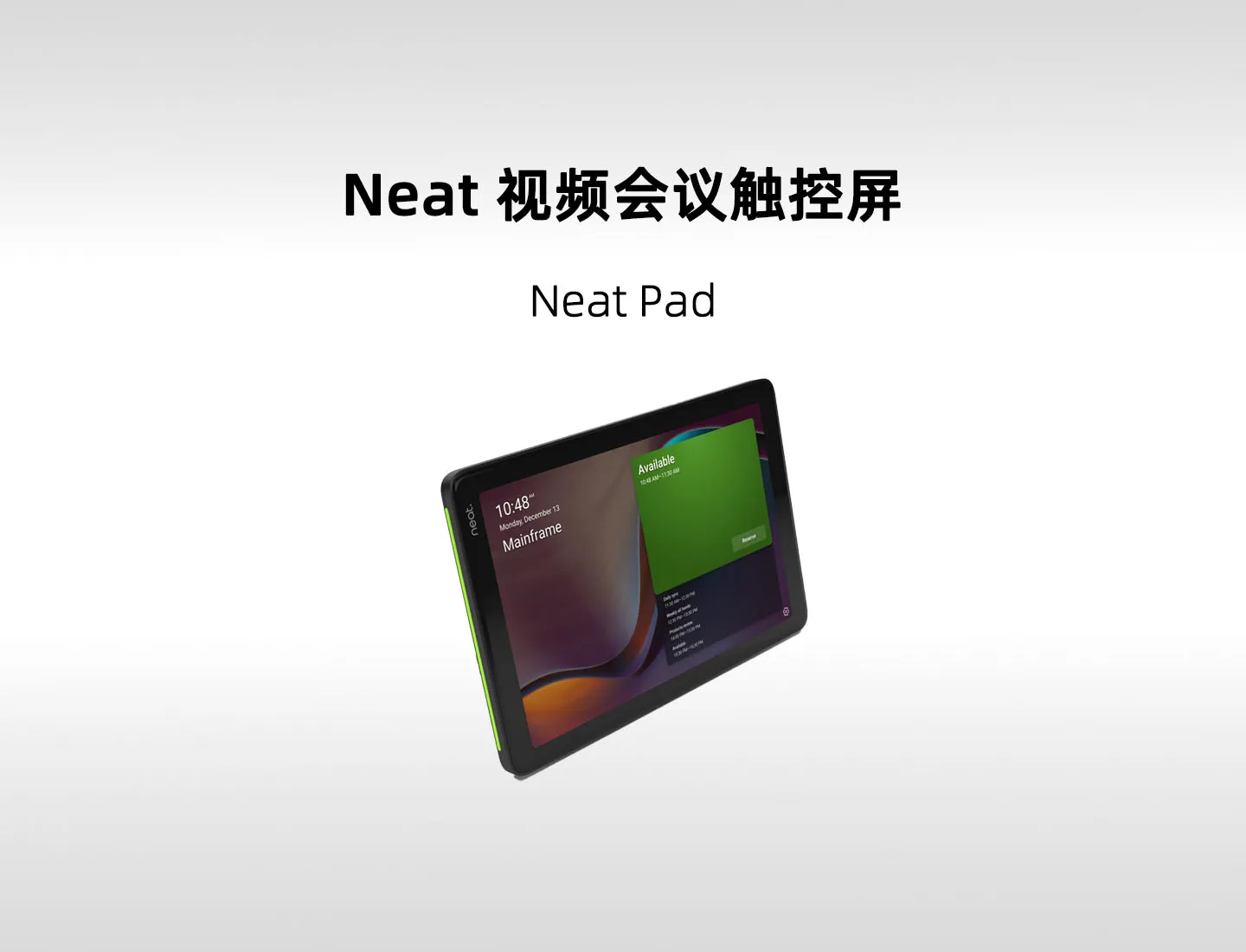
Neat Pad
本文为第一代8英寸Neat Pad,不是Pad Generation 2。它通过PoE供电,室内部署用于会议控制,门外部署用于日历与预约。第一代主机配套、Mode A供电以及麦克风启用条件应分别判断;更新控制器时按主机代际选择兼容型号。
适用场景
快速确认这款产品适合哪些实际任务与使用环境。
- Google Meet会控
- Microsoft Teams Rooms会控
- Zoom Rooms会控
- 门外预约
- 非视频会议室预约
- 桌端拾音补充
核心能力
快速确认产品能力、可交付价值与已知适用边界。
平台关系明确:控制器支持Google Meet、Microsoft Teams和Zoom;Google Meet预约通过第三方服务商接入。
PoE供电配套:仅支持IEEE 802.3af Class 0 Mode A;USB-C保留使用,不是BYOD接口。
条件化麦克风扩展:可在受支持NeatOS中启用Neat Pad麦克风,但两台及以上Neat Center配对时不能启用。
产品规格与使用条件
查看主要技术参数与使用条件
| 本文型号 | 第一代Neat Pad,不是Pad Generation 2 |
|---|---|
| 设备角色 | 会议控制器或预约屏 |
| 屏幕尺寸 | 8英寸 |
| 屏幕分辨率 | 1280×800 |
| 屏幕比例 | 16:10 |
| 触控方式 | 电容式触控 |
| 麦克风数量 | 2只,同一时刻使用1只 |
| 麦克风启用条件 | 受支持主机与NeatOS配对,Pad及主机均有线连接 |
| 多Center音频边界 | 2台或以上Center时Pad麦克风不可用 |
| 供电标准 | IEEE 802.3af Class 0 |
| PoE模式 | 仅Mode A |
| Wi-Fi使用条件 | 仍需PoE适配器提供电源 |
| USB-C用途 | 保留用途,不是BYOD接口 |
| 摄像功能 | 不提供会议摄像 |
| 独立视频会议 | 不支持 |
| 门外预约 | 需日历资源、预约应用和对应许可 |
| Google预约 | 通过Neat Open合作应用路径 |
| 第一代主机配套 | 适用于匹配的第一代Bar或Board系统 |
| 尺寸 | 198×42×127毫米 |
| 重量 | 约520克 |
完整产品说明
产品说明目录
第一代 Neat Pad 是什么?与Pad Gen 2是同一型号吗?
本文对应第一代8英寸 Neat Pad,保留该型号的既有配套用途;它与新发布的 Neat Pad Generation 2 是不同硬件,不能直接互换规格。第一代 Pad 可作为室内会议控制器,或作为门外预约屏,分别承担会议操作与日历显示。
会控通常需要对应 Neat 主机及平台账户;预约角色需要日历资源、预约应用和相应许可,不一定需要房间内有视频主机。设备通过 PoE 供电,可用有线或受支持的无线网络通信,但它没有电池平板式的便携使用方式,也不能单独完成视频会议。
第一代 Neat Pad 适合哪些配套和预约需求?什么时候考虑新款?
适合维护第一代 Bar 或 Board 的原配系统、增加清晰的桌面会控入口,以及为普通会议室增加预约显示。桌上控制器与门外预约屏应分别配置,不能依靠一台设备同时覆盖两个物理位置。
不适合把它当USB扩展麦克风、电脑分享器或独立视频终端。新建系统可比较Pad Gen 2与Pad Pro,但升级控制器时必须以主机代际为先,不能因为新款屏幕尺寸相近就替换。
第一代Neat Pad需要怎样的PoE供电?
先确认供电设备符合第一代 Neat Pad 所需的IEEE 802.3af Class 0、Mode A。能为Center或新款Pad供电的适配器,不一定适用于第一代Pad。
Mode A与Mode B会影响旧设备能否开机
PoE即通过网线供电。第一代Pad的专用供电指南要求IEEE 802.3af Class 0、Mode A;Mode A与Mode B使用的线对方式不同。因此某个适配器能点亮Center或新款Pad,不代表它也能驱动第一代Pad。使用匹配的PoE交换机或适配器,能减少“网络正常但控制器不亮”的误判。
Wi-Fi通信与PoE供电分别安排
无线网络改变的是数据接入方式,并未给Pad增加电池。使用Wi-Fi时仍需要通过PoE适配器向设备送电;若还想启用Pad麦克风,则Pad与主机都必须改用有线网络。USB-C保留接口不能当作替代的BYOD或电脑充电接口。
第一代Neat Pad怎样启用受支持的会议拾音?
会控登录与NeatOS音频配对是不同层次。第一代 Neat Pad 的麦克风需要受支持主机、配对及有线网络;会控与拾音分别按对应平台、版本和连接条件设置。
按平台与连接条件配置拾音
平台层的控制器登录用于发出入会、静音等指令;NeatOS层的配对才涉及Neat设备协作与麦克风使用。Pad在支持的平台配置中能出现会控界面,不代表它可以作为任意第三方主机的扩展麦克风。第一代Pad虽有两只麦克风,同一时刻只使用其中一只。
第一代Pad的音频行为与Pad Pro不同
受支持版本可以在第一代Pad与前端主机音频之间动态选择;26.1的主机及Center混音能力不应直接解释成第一代Pad也始终参与连续混音。两台或更多Center配对时,第一代Pad麦克风同样不可启用。对于长桌收音,Pad首先仍是控制器,应根据座位距离选择专用伴侣或音频方案。
第一代 Neat Pad 能给普通会议室做预约屏吗?是否另需许可?
普通会议室也能使用预约屏
门外Pad可以显示日历和预订普通空间,不需要为此额外购买一台Bar。不过,Teams等平台的独立预约角色有自己的许可条件,不能认为Rooms Basic等免费权益必然涵盖独立预约屏。Google Meet相关预约则需要按Neat Open合作应用路径选择,不能把不同平台的原生功能混为一谈。
第一代Neat Pad与新款控制器对比
| 型号或方案 | 关键区别 | 更适合的需求 | 配套成本与升级取舍 |
|---|---|---|---|
| 第一代Neat Pad | 8英寸1280×800;2麦中单麦工作;PoE Mode A | 维护第一代Bar、Board及既有配套房间 | 保留代际兼容价值;按PoE标准与模式选择供电器 |
| Neat Pad Generation 2 | 8英寸;新一代平台;1麦;PoE Mode A/B | 新建兼容的新一代Neat房间 | 需要重新核对主机矩阵;支架与供电器按订货配置 |
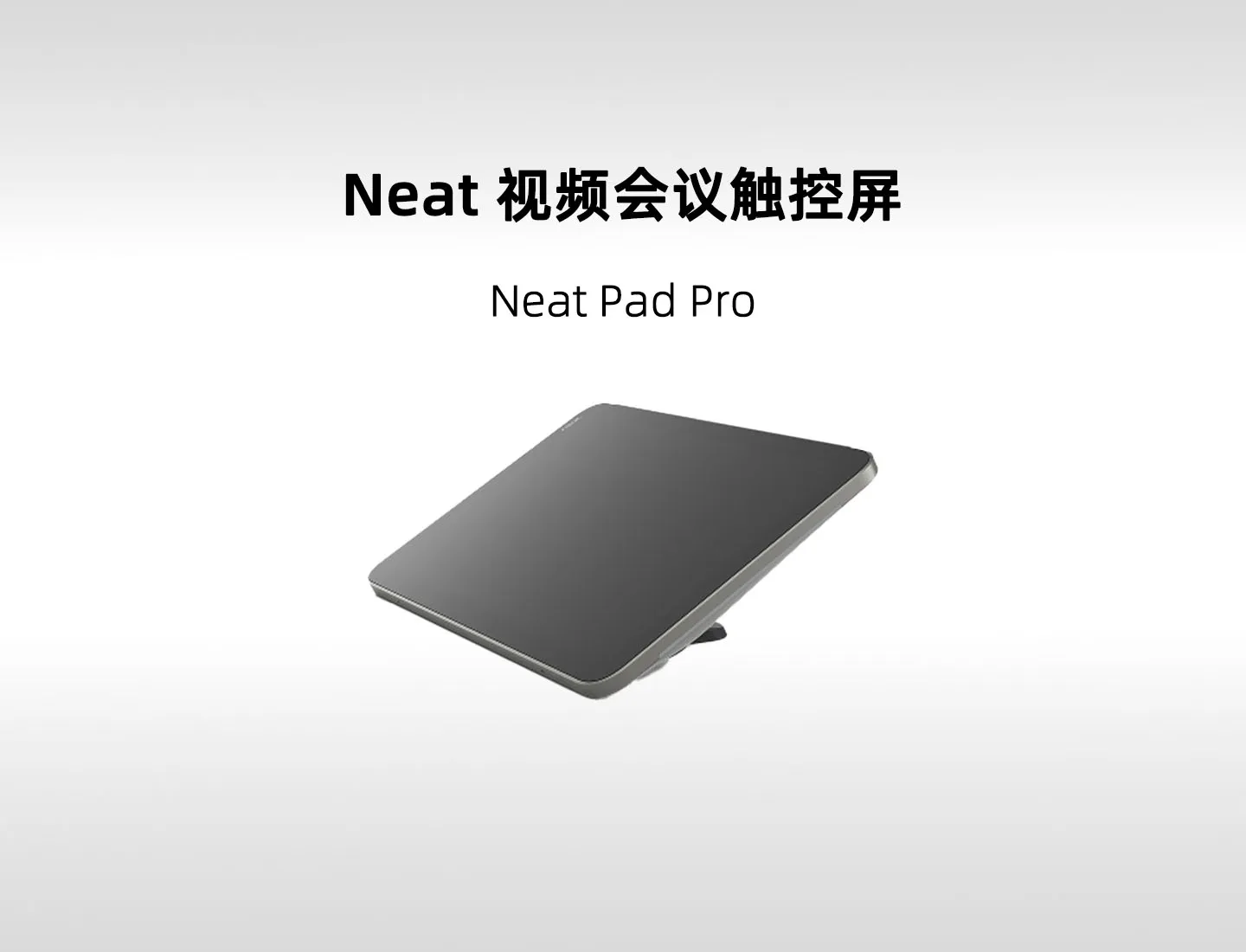
| Neat Pad Pro | 10.1英寸1920×1200;本机音频处理;2.5GbE | 重视大界面和更清晰文字的会控或预约 | 体积与采购投入增加;不支持第一代Bar和Board会控 |
| 单独增加门外预约Pad | 预约应用连接日历,不承担室内摄像或播放 | 减少占用冲突、显示会议室状态 | 另计预约角色的账户与许可;不替代桌面控制器 |
维护第一代主机优先选择匹配的第一代 Pad。新建二代房间再比较 Pad Gen 2 与 Pad Pro 的尺寸、拾音方式和应用角色。若需求只是门外预约,应按日历平台选型,避免把完整视频房间设备当作预约屏的必选配套。
设备供应与技术服务
禹亮科技作为 Neat 代理,可单独供应本型号及配套会议设备,也提供方案设计、系统集成、安装调试和售后技术服务。服务面向全国,现场服务重点覆盖上海及长三角。
注:以上规格基于 Neat 官方产品资料整理,具体参数请以采购时的最新官方版本为准。
参考资料
PRODUCT CONSULTATION
需要确认产品是否适合您的项目?
结合实际环境、兼容要求和部署条件,获取进一步选型建议。
常见问题
本文Neat Pad与Pad Generation 2是同一型号吗?
不是。本文是第一代8英寸Neat Pad;Pad Gen 2采用新一代硬件,供电、麦克风与主机兼容条件不同。
第一代Neat Pad应选哪种PoE适配器?
专用指南要求IEEE 802.3af Class 0、Mode A。按这一标准和模式选择适配器,或使用匹配的官方供电配套。
第一代Neat Pad使用Wi-Fi时怎样供电?
Wi-Fi负责数据通信,设备仍通过网线PoE持续供电。可按安装位置分别安排无线网络与供电线。
第一代Neat Pad 能当普通USB麦克风吗?
不能。它的会议拾音依赖受支持的NeatOS配对与有线网络,USB-C不是通用音频输入接口。
Neat Pad预约屏与室内拾音怎样分别配置?
门外预约屏负责日历与状态显示,室内麦克风扩展采用相应会控角色、配对与网络条件。按两个位置的任务分别配置。
没有Neat Bar的普通会议室能用Neat Pad预约吗?
可以在受支持的预约应用、日历与许可条件下独立部署预约屏,无需仅为显示日历购买视频主机。
第一代Neat Pad 可以直接升级成Pad Pro吗?
不能只换控制器而忽略主机。Pad Pro当前不支持第一代Bar或Board;新款控制器应根据主机代际和应用矩阵选择。
第一代Neat Pad与两台Center配合时怎样分工?
两台或更多Center配对后,由相应Center组合承担会议拾音,Pad麦克风不可启用;Pad继续提供受支持的会议控制。
相关方案、文章与案例
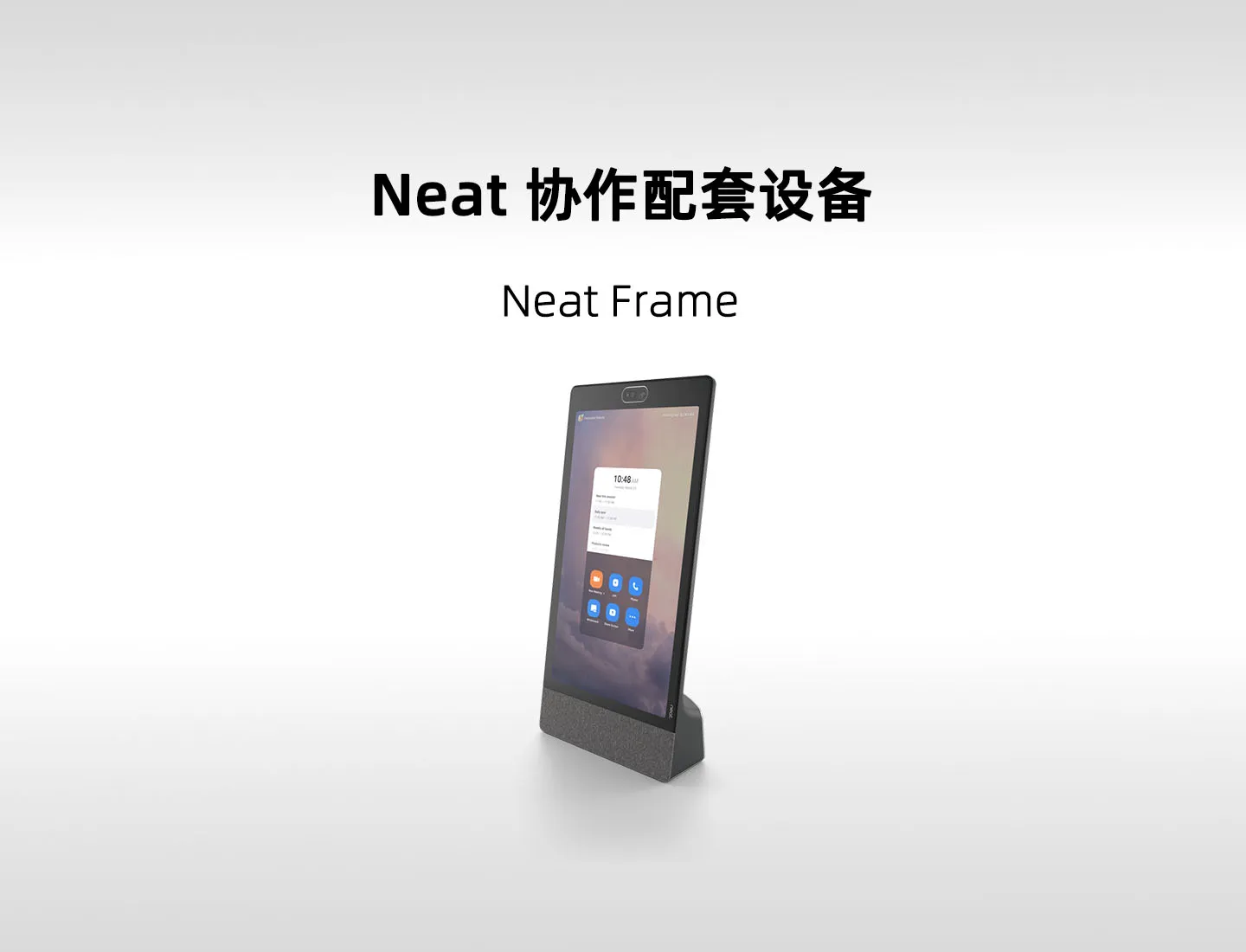
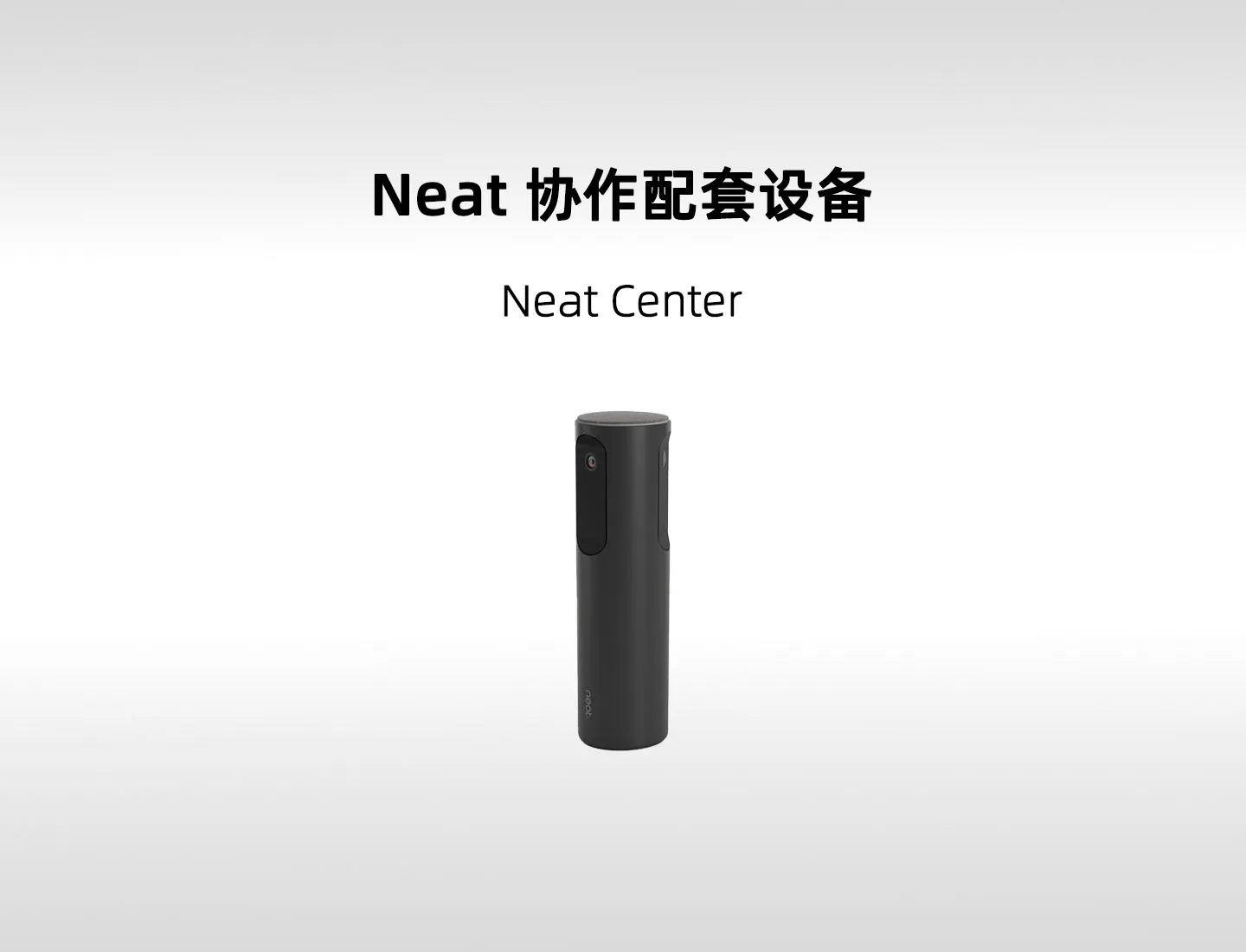
英飞拉上海浦东张江软件园50㎡Teams会议室改造案例:Neat Board与Neat Center实现多人取景
禹亮科技为科技光模块传输龙头企业的英飞拉网络(上海)有限公司升级50㎡董事会议室,采用Neat Board、Neat Pad与Neat Center,改善原有远程音视频体验,实现Teams Rooms一键入会与多人取景,并完成现场安装、平台联调及培训。
查看详情
上海外企30—50㎡远程视频会议室系统配置详解:Neat Bar Generation 2兼容Teams与Zoom解决方案
上海外企30—50㎡Teams与Zoom会议室可采用Neat Bar Generation 2、Neat Pad及可选Neat Center,兼顾原生Teams Rooms或Zoom Rooms与USB-C BYOD。本文解析不同面积、桌长、双屏显示和AI会议需求下的配置方法。
查看详情
100㎡外企高端董事会议室怎么配?Neat Bar Pro+耳目达A21S+科大讯飞AI会议系统方案详解
100㎡外企高端董事会议室如何设计?解析Neat Bar Pro Microsoft Teams Rooms、耳目达A21S分布式音频及科大讯飞AI会议方案,覆盖10—12米长桌拾音、跨国会议、专业扩声、AI纪要及数据安全等关键问题。
查看详情