

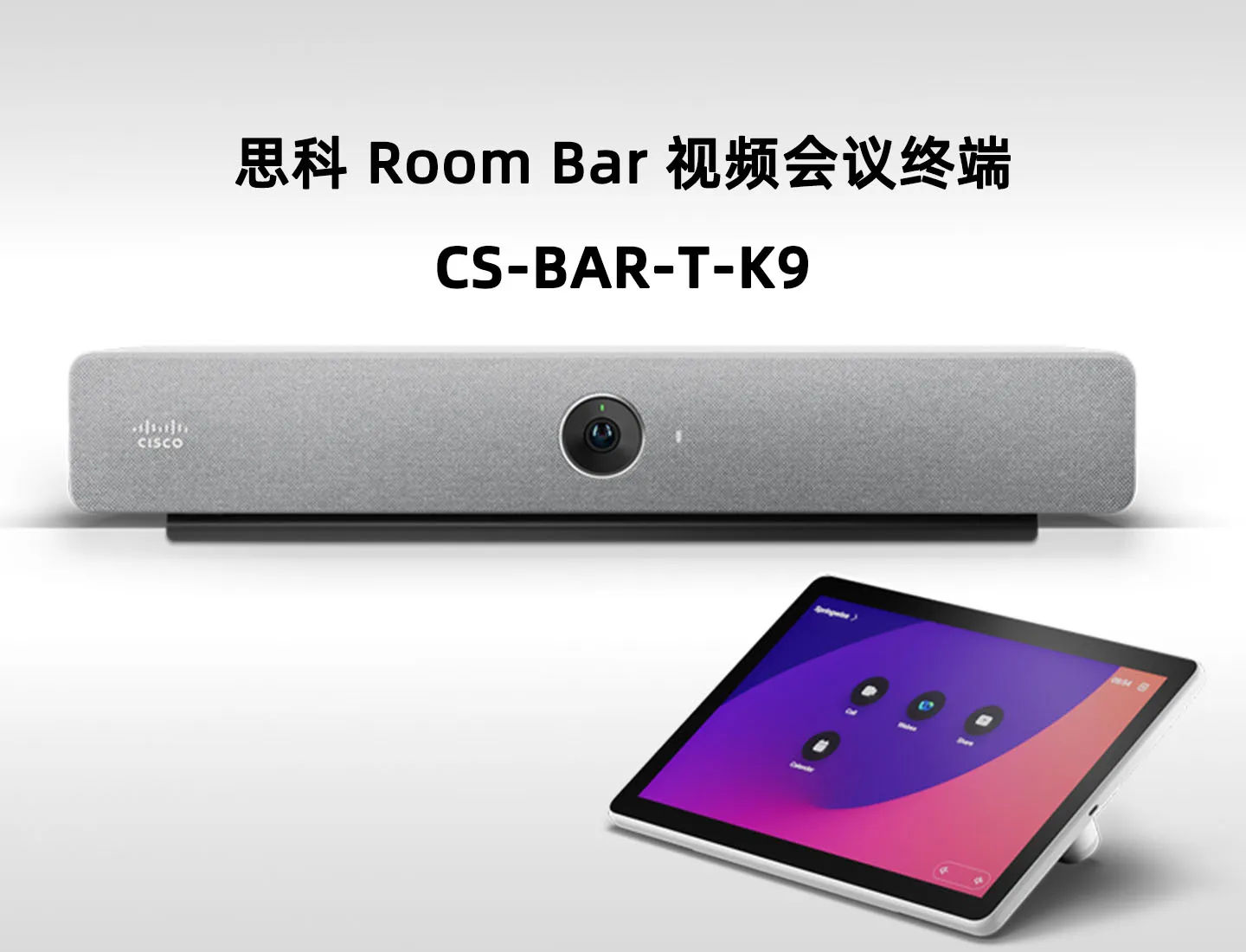
Cisco Room Bar 思科视频会议一体机 CS-BAR-T-K9
Cisco Room Bar / CS-BAR-T-K9
Cisco Room Bar(CS-BAR-T-K9)集成会议主机、广角摄像机、麦克风和立体声扬声器,搭配桌面式 Room Navigator,适合小型会议室与洽谈空间。连接显示屏、网络并配置会议服务后可直接入会,也可通过 USB-C 配合员工电脑开会。
适用场景
快速确认这款产品适合哪些实际任务与使用环境。
- 小型会议室
- Huddle Room
- 专注会议空间
- 部门会议室
- 视频洽谈室
- 混合办公协作空间
核心能力
快速确认产品能力、可交付价值与已知适用边界。
120°水平广角与 Frames 取景兼顾近距离座位和人物展示
内置四单元麦克风阵列,可按桌型扩展拾音
双 HDMI 显示输出,可分开呈现人物与共享资料
支持 RoomOS、Teams Rooms 或 USB-C 电脑会议方式
搭配 Room Navigator,便于统一小型会议室操作
产品规格与使用条件
查看主要技术参数与使用条件
| 产品型号 | CS-BAR-T-K9 |
|---|---|
| 产品形态 | 集成式视频会议终端 |
| 套装控制器 | 桌面式 Room Navigator |
| 摄像传感器 | 12MP CMOS |
| 水平视角 | 120° |
| 垂直视角 | 95° |
| 变焦 | 5 倍数字变焦 |
| 摄像帧率 | 30 fps |
| 内置麦克风 | 4 单元波束成形阵列 |
| 扬声器 | 双立体声扬声器 |
| 扩展拾音 | 模拟麦克风接口;支持一只 Cisco IP 麦克风,按软件及配套连接 |
| HDMI 输入 | 1 路,最高 4K30 |
| USB-C 输入 | 1 路,内容输入与电脑音视频直通 |
| HDMI 输出 | 2 路,最高 4K60 接口格式 |
| 人物编码 | 最高 1080p30 |
| 内容编码 | 最高 4K15,实际按会议模式 |
| 运行模式 | RoomOS 或 Microsoft Teams Rooms on Android |
| 设备管理 | 按注册模式使用 Control Hub 等管理服务 |
完整产品说明
产品说明目录
Cisco Room Bar 是什么,可以直接开会吗?
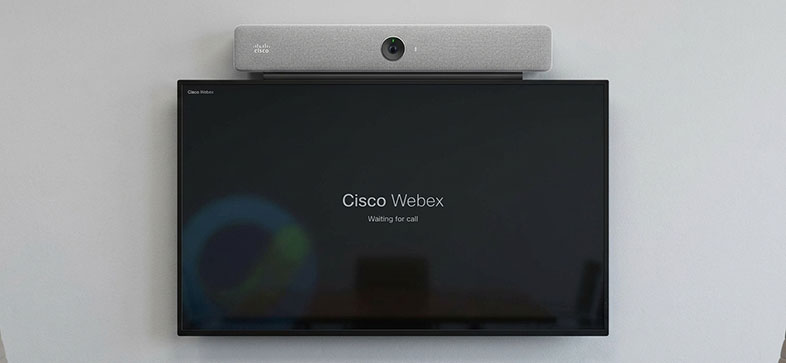
Cisco Room Bar(CS-BAR-T-K9)是一体化视频会议终端,核心摄像、拾音、声音播放和会议运算都集中在条形机内。该订货组合带桌面式 Room Navigator 触控器,配好显示屏、网络和会议服务后,可以直接发起或加入受支持会议。
它适合部门洽谈、项目讨论和小型协作空间,重点是减少设备数量,让员工进入房间后用统一的界面操作。员工也可以连接自己的电脑,由电脑会议应用调用 Room Bar 的音视频。
Room Bar 怎样匹配小型会议室的桌型?
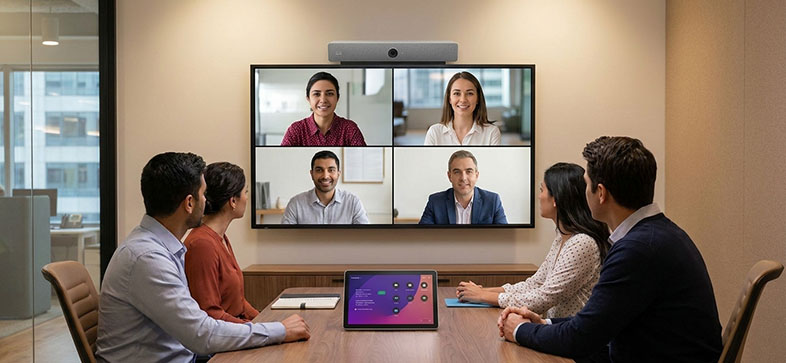
短桌、圆桌或靠近显示屏的小型讨论空间,能较好地发挥 Room Bar 的广角与集中安装优势。安装时让摄像机朝向主要座位,把最近两侧的人和显示屏观看距离一起考虑。
120°广角怎样帮助近距离入镜
120°水平视角让靠近屏幕的两侧座位也有较大的取景空间。广角负责覆盖,Frames 则把人物或相邻小组重新组织到更紧凑的画面中,方便远端观察参与者。
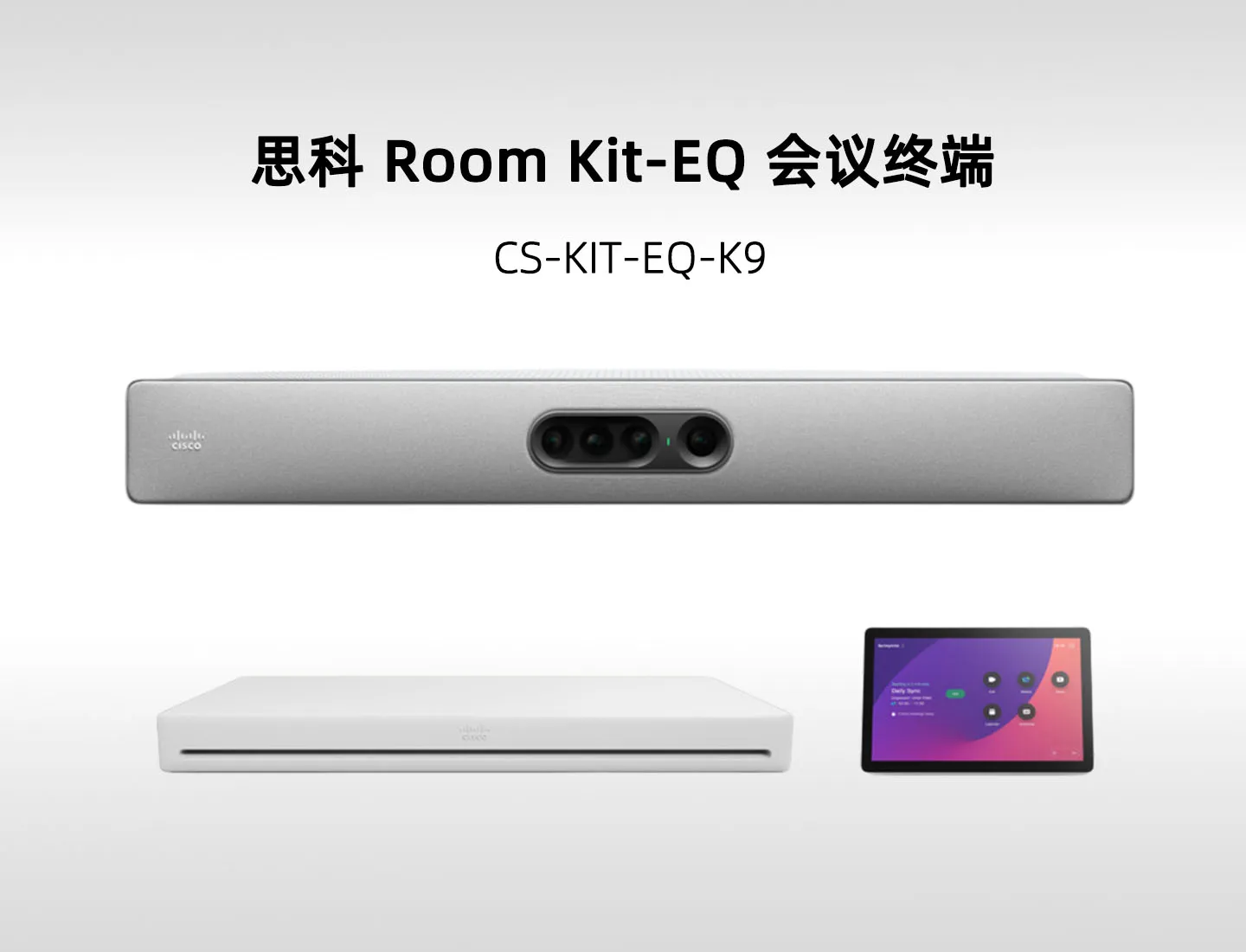
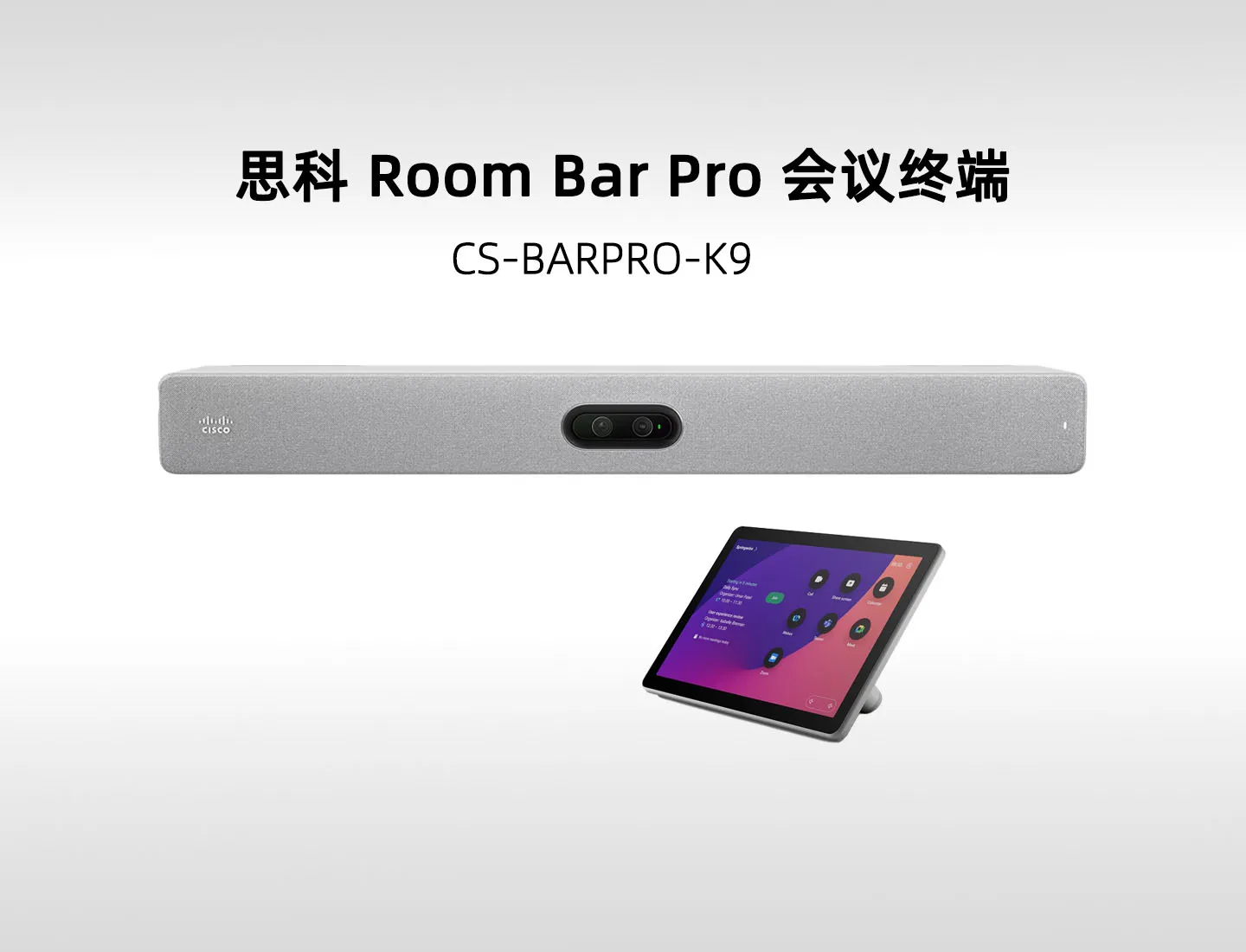
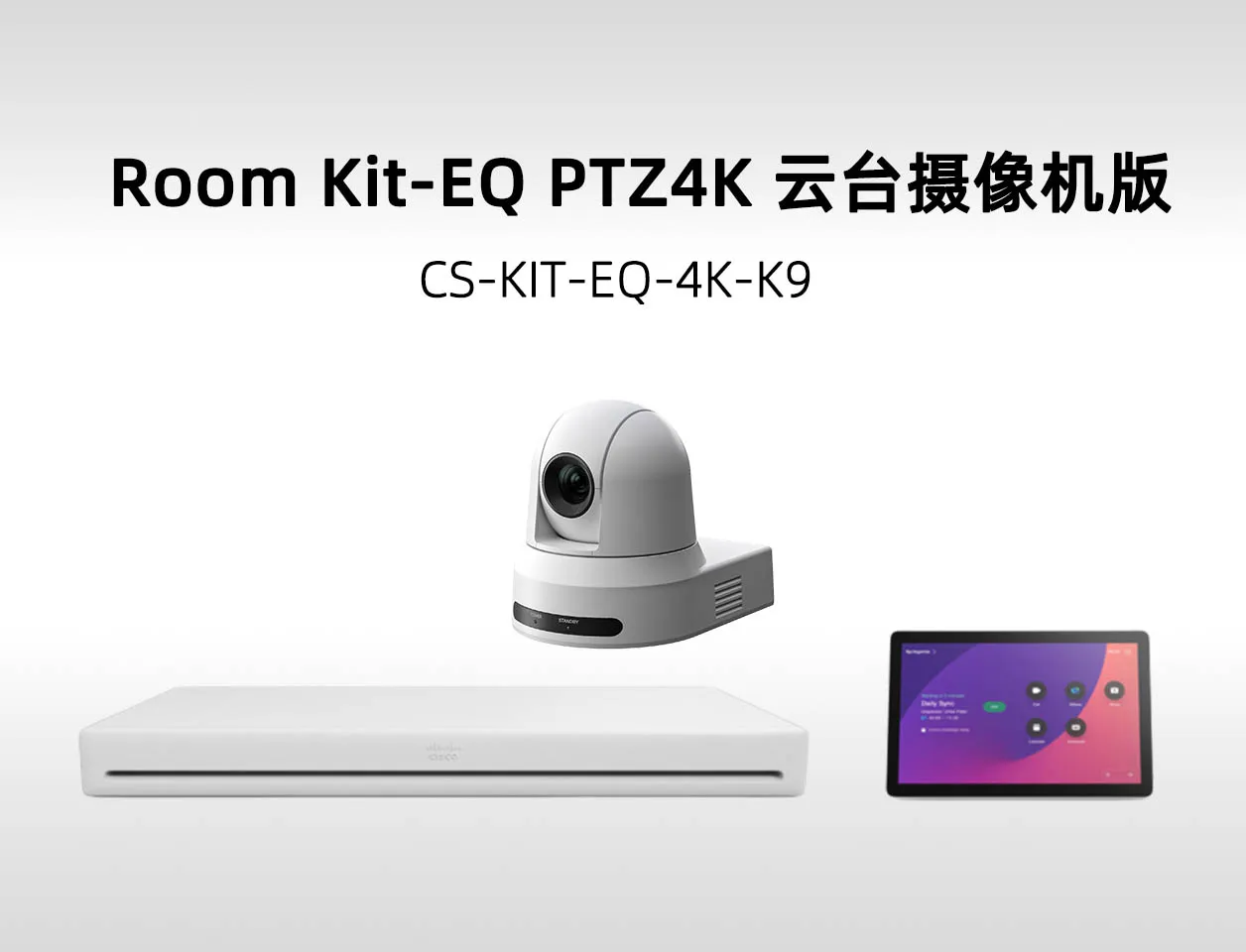
较长会议桌若重视远端人物特写,可比较 Room Bar Pro 的双镜头;需要机柜内独立主机和多机位布置时,可考虑 Room Kit EQ。选型更适合围绕座位距离和日常会议方式展开。
Room Bar 的智能取景与 4K 内容共享分别有什么用途?
按会议节奏选择画面
介绍团队时可以使用全景,轮流发言时使用发言者模式,多人讨论时可使用 Frames。Frames 属于人物构图,People Focus 则是 Webex 会议中的布局优化,两者在使用界面和适用平台上各有分工。
把人物与资料分别规划
Room Bar 配有 12MP 摄像机;人物视频编码最高为 1080p30,内容通道支持最高 4K15。文档和报表重视文字细节,演示视频则更重视帧率。双屏可分别展示人物与资料,实际远端格式取决于会议模式和平台。
Room Bar 什么时候适合增加桌面麦克风?
内置四单元阵列通过波束成形强化发言方向,再结合降噪与 AEC(声学回声消除)处理会议声音。把设备朝向主要发言席位、让桌面上方保持通畅,有利于发挥集中拾音的优势。
需要照顾较远端座位时,可以增加适配的桌面麦克风。采用模拟接口的 Table Microphone-J,或当前支持范围内的一只 Cisco IP 麦克风,是两种不同的连接路径;选择时同时考虑软件版本、接口占用与供电。IP 麦克风通过网线传送音频,通常还需要 PoE 网线供电。
Room Bar 怎样在 Webex、Teams 和电脑会议之间选择?
以 Webex 或企业视频呼叫为主,可部署 RoomOS;以 Teams 会议室体验为主,可配置 Microsoft Teams Rooms on Android,并准备对应会议室账号和许可。Zoom、Google Meet 等会议按当前模式使用其受支持互通方式。
使用腾讯会议、钉钉或访客笔记本时,可通过 USB-C 进入 BYOD(自带电脑开会)方式,并在应用中选择 Cisco 摄像、麦克风和扬声器。同线投送电脑画面还要求电脑接口支持 DisplayPort Alt Mode;会议共享和电脑直通可按日常使用习惯选择。
Room Bar、Room Bar Pro 和 Room Bar BYOD 应该怎么选?
| 选择方向 | 主要特点 | 适合需求 | 配套与升级取舍 |
|---|---|---|---|
| Room Bar(CS-BAR-T-K9) | 一体机加桌面 Room Navigator | 希望小房间直接入会,也能接电脑 | 另配屏幕和会议服务,按桌型扩展拾音 |
| Room Bar Pro | 双镜头、16 单元麦克风阵列 | 中型或较长桌型,重视人物取景 | 设备投入较高,换取更丰富的取景与扩展配置 |
| Room Bar BYOD | 围绕员工笔记本使用 | 会议账号与应用主要在电脑上 | 以电脑开会为起点;需要直接操作会议室终端入会时,可增加适配的 Room Navigator |
选择建议:固定会议室有统一账号和入会流程,优先考虑带触控器的 CS-BAR-T-K9;员工始终携带电脑时,可评估 BYOD 组合;需要更远的人物取景或更多音频配套时,再比较 Pro。三者应按使用流程和总配套费用比较。
禹亮科技可以提供哪些 Cisco Room Bar 设备与技术服务?
禹亮科技作为思科视频会议合作伙伴,可单独供应会议设备及配件,也提供方案设计、系统集成、安装调试和售后技术服务。设备供应与技术服务面向全国,现场服务重点覆盖上海及长三角。
提供现有设备型号、会议室布局和常用会议平台后,可分别列出设备、配件、许可及实施服务,方便按实际需求采购。咨询电话:400-0022-718。
注:以上规格基于 Cisco 官方 Data Sheet 整理,具体参数请以采购时的最新官方版本为准。
参考资料
PRODUCT CONSULTATION
需要确认产品是否适合您的项目?
结合实际环境、兼容要求和部署条件,获取进一步选型建议。
常见问题
Cisco Room Bar CS-BAR-T-K9 套装包含什么,买回来还需要准备哪些设备才能开会?
Cisco Room Bar CS-BAR-T-K9 是带桌面式 Room Navigator 触控器的会议一体机组合,条形机内集成摄像、拾音、扬声器和会议主机。会议室仍需准备显示屏、电源、网络,以及所用会议服务的账号和相应许可;支架、线缆与扩展麦克风应在订单中逐项列明。硬件到货不等于会议账号和日历已经配置完成,交付范围应包含需要的注册、入会和共享调试。
Cisco Room Bar 适合短桌还是长桌会议室,怎样判断后排是否需要增加麦克风?
Cisco Room Bar 更适合短桌、圆桌及靠近显示屏的小型讨论空间。120°水平广角有利于近距离两侧人员入镜,但不能据此推定长桌末端的人声也能清楚传到远端。选型时应分别检查最远座位的人脸大小与说话清晰度;画面不够清楚时可比较 Room Bar Pro,声音覆盖不足时可评估适配的外接麦克风。增加麦克风主要改善拾音,不会增加摄像机的远距离人物细节。
Cisco Room Bar 能否不用员工电脑,直接从触控屏加入 Webex 或 Teams 会议?
Cisco Room Bar 配好会议服务、账号与网络后,可以通过 Room Navigator 操作受支持的会议。以 Webex 为主可采用 RoomOS 部署;需要原生 Teams 会议室界面时,可采用 Microsoft Teams Rooms on Android,并配置对应会议室账号和许可。设备采用哪种运行模式,会影响入会方式、日历集成与功能范围,不能把第三方会议互通理解为已在设备上安装了所有会议应用。
Cisco Room Bar 怎样连接笔记本使用腾讯会议或钉钉,只有充电功能的 USB-C 线能用吗?
Cisco Room Bar 可通过 USB-C 连接运行腾讯会议或钉钉的笔记本,由电脑应用调用会议室摄像头、麦克风和扬声器。连接线需要支持相应数据传输,单纯充电线不能代替;若同线传送电脑屏幕,电脑接口和线缆还需支持 DisplayPort Alt Mode 视频输出。进入会议软件后,应分别选择 Cisco 对应的视频、输入声音和输出声音设备,不能只选择摄像头就认为会议声音也已接通。
Cisco Room Bar 接笔记本后能看到摄像画面,却听不到远端声音,应检查哪些连接?
Cisco Room Bar 在 USB-C 电脑会议中的扬声器播放涉及电脑通过 DisplayPort Alt Mode 输出的音视频。出现摄像正常、扬声器无声时,应先确认 Room Bar 已接 HDMI 显示屏、电脑画面已共享到该显示屏,再检查电脑的输出音频设备、音量与会议软件设置。若设备将演示选择设为手动,还需按配置启动共享。只有 USB 摄像识别成功,不能证明电脑音频已进入 Room Bar 的播放路径。
Cisco Room Bar 的 Frames 人物取景和发言人跟踪有什么区别?
Cisco Room Bar 的 Frames 模式会将参会者或相邻小组组织成更紧凑的构图,适合多人讨论;发言人跟踪则侧重突出当前说话的人。两种模式服务于不同的远端观看需求,应根据讨论或汇报场景选择。取景效果受到座位距离、遮挡、光线与声音定位条件影响;长桌末端人物较小时,不宜仅靠数字裁切代替更适合的摄像配置。
Cisco Room Bar 可以接两块显示屏吗,双屏和 4K 接口是否代表远端人物视频也是 4K?
Cisco Room Bar 可以连接两块显示屏,用于分别查看远端人物和演示资料,具体布局由运行模式及会议平台决定。显示接口格式、共享资料分辨率与人物视频编码是不同指标;Room Bar 人物视频编码最高为 1080p30,不能因为显示输出支持 4K 格式,就认定远端人物视频也是 4K。验收时应分别查看人物画面与共享文字的实际效果。
Cisco Room Bar 增加桌面麦克风时,模拟麦克风和 Cisco IP 麦克风能否用同一种接口?
Cisco Room Bar 的模拟麦克风和 Cisco IP 麦克风使用不同的接入方式,不能互换连接线。Table Microphone-J 需要对应模拟输入;Cisco IP 麦克风通过受支持的网络音频连接方式接入,并需要相应供电和软件支持。Room Bar 的 IP 麦克风扩展应按当前支持的一只设备范围规划,同时核对具体麦克风型号和固件,不能照搬其他 Cisco 终端的扩展数量。
Cisco Room Bar 接电脑开会时,麦克风亮红灯是否就代表远端一定听不到声音?
Cisco Room Bar 在电脑会议模式下,设备静音指示与电脑会议软件的静音状态不一定同步。若电脑应用仍使用笔记本内置麦克风,即使 Room Bar 或外接麦克风显示静音,电脑仍可能采集声音。需要静音时,应先确认应用选择的是 Cisco 麦克风,再使用会议软件的静音功能,并结合远端反馈确认;不能只看会议桌上的指示灯判断整间会议室已停止拾音。
咨询 Cisco Room Bar 选型和报价,需要提供哪些房间与会议平台资料?
咨询 Cisco Room Bar,建议提供房间尺寸、桌型和座位照片、最远座位距离、显示屏数量与接口、常用会议平台,以及是否需要访客电脑接入。已有 Cisco 设备时,还应提供型号和软件版本。报价应分别说明 CS-BAR-T-K9 组合、支架线缆、扩展拾音、会议服务许可及安装联调费用,方便判断单机供货与整间会议室交付的区别。
Cisco Room Bar 安装完成后,怎样判断摄像、声音和日常入会操作已达到使用要求?
Cisco Room Bar 的验收应使用实际会议平台和日常电脑,在最近、最远及侧面座位分别查看远端画面并测试发言。还应验证双向交谈是否有回声、共享报表文字是否可读、Frames 或发言人模式是否符合需要,并完整演练触控入会、USB-C 接入、设备选择、静音和结束会议。交付资料宜包含设备清单、连接说明、账号与许可范围、版本记录及操作指引,验收标准应在实施前约定。
相关方案、文章与案例
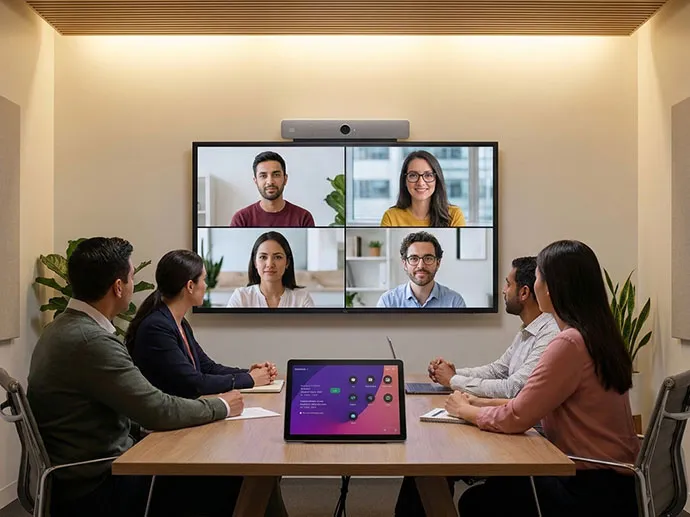
中小型会议室
面向团队讨论、日常办公与远程协作等需求,结合会议室人数、桌型布局和常用会议平台,规划显示、摄像、拾音与内容共享系统。禹亮科技可根据新建或升级改造需求,提供设备选型、系统集成、安装调试和使用培训服务。
查看详情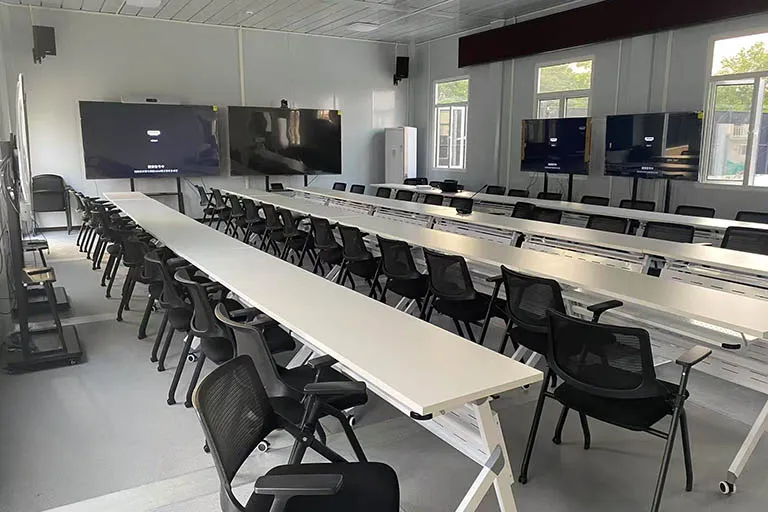
上海某国际主题乐园建设项目,思科视频会议系统部署案例
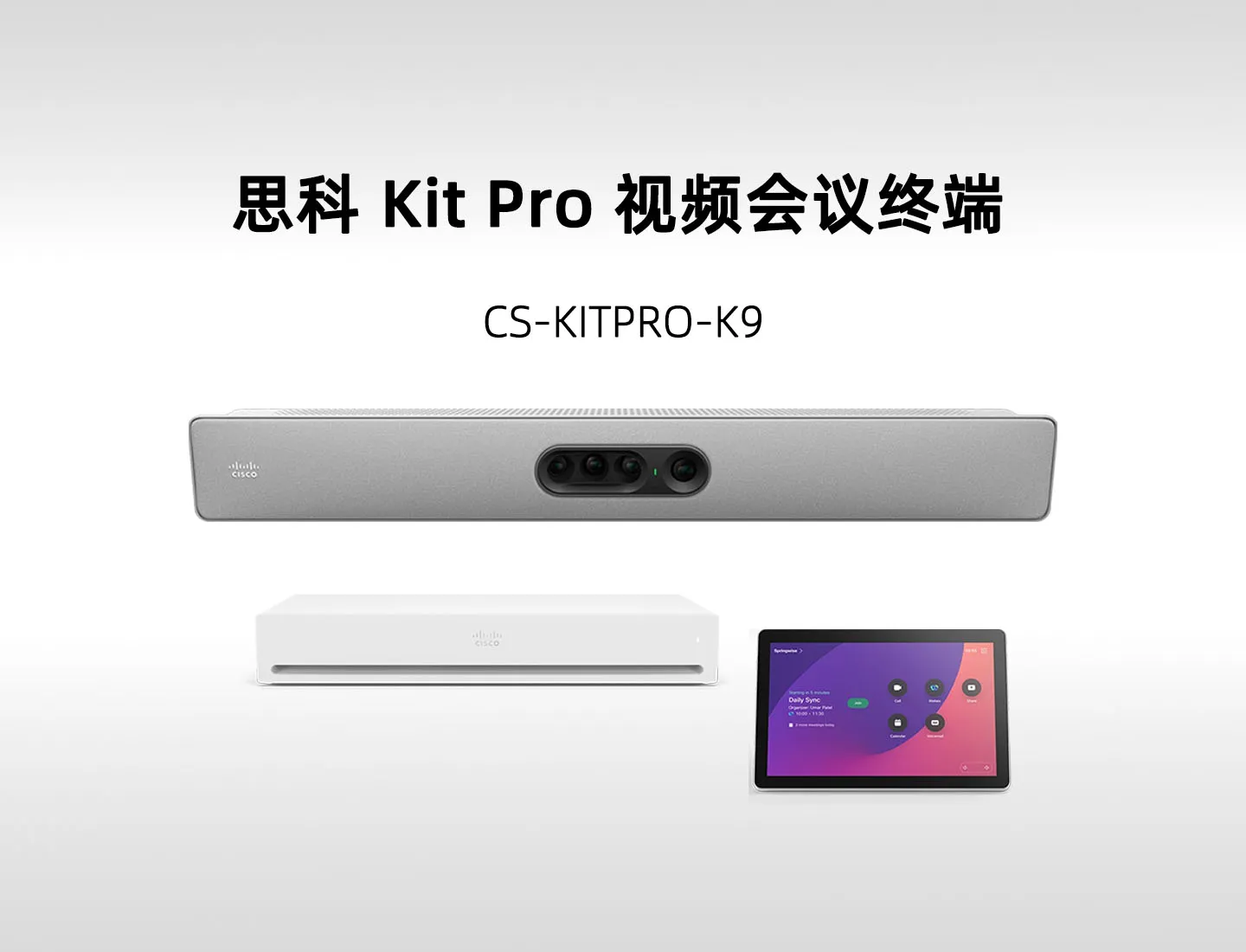
禹亮科技为上海某国际主题乐园建设项目交付的思科视频会议系统集成案例:原生 Microsoft Teams Rooms 认证 + 腾讯会议连接器双平台接入,Cisco Room Kit Pro 配 12 只得胜鹅颈麦经专业 DSP 双路输出,覆盖大、小会议室共 3 间,1 个月完成部署,已追加二期订单。
查看详情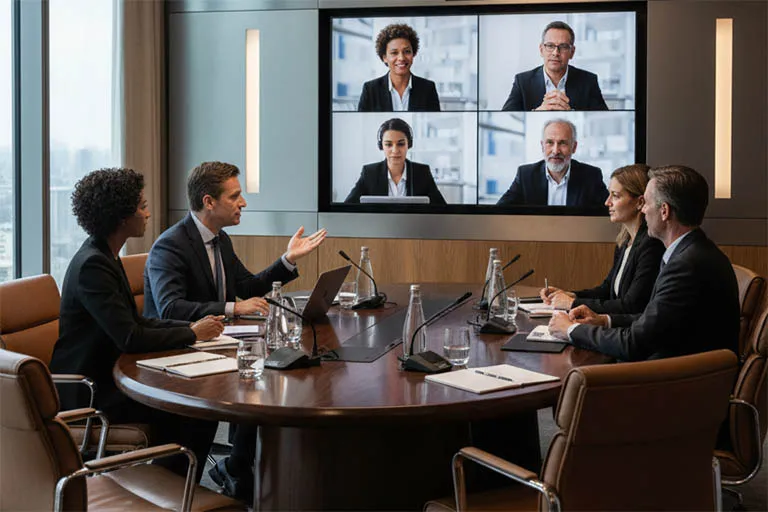
20平米以下小型会议室视频会议解决方案(2-6人)
20平米以下小型会议室如何配置视频会议系统?禹亮科技作为思科视频会议合作伙伴、华为代理,推荐华为 CloudLink Bar 310-C、思科 Room Bar 等一体式终端方案,免布线、快部署,适合2-6人讨论间与洽谈室。
查看详情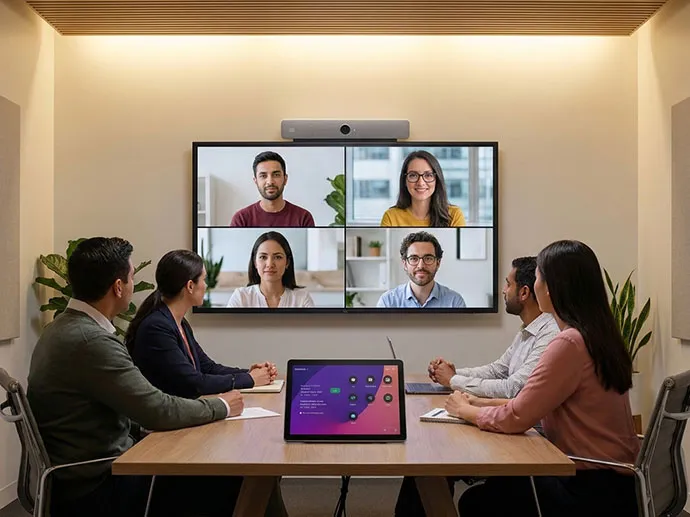
Cisco Webex Room Bar 小型会议室解决方案
思科Cisco Room Bar视频会议一体机,适合10人以内小型会议室。4K超高清摄像头,113°超广角,专业级麦克风阵列,支持BYOD模式连接电脑直接使用,兼容钉钉、腾讯会议、飞书、Teams。上海本地安装调试,免费方案咨询:400-0022-718
查看详情