会议室能投屏,为什么不能调用摄像头和麦克风?一文讲清 BYOD 接入
会议室能投屏却无法调用摄像头和麦克风?禹亮科技解析投屏与BYOD的区别,结合Cisco、Neat设备说明USB-C单线、HDMI加USB双线接入条件,并提供设备识别、权限设置及会议验收方法。
文章目录
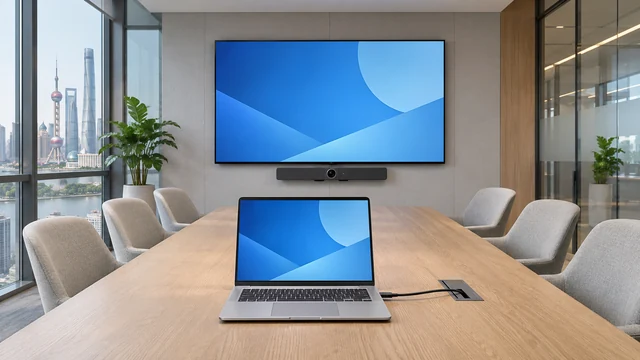
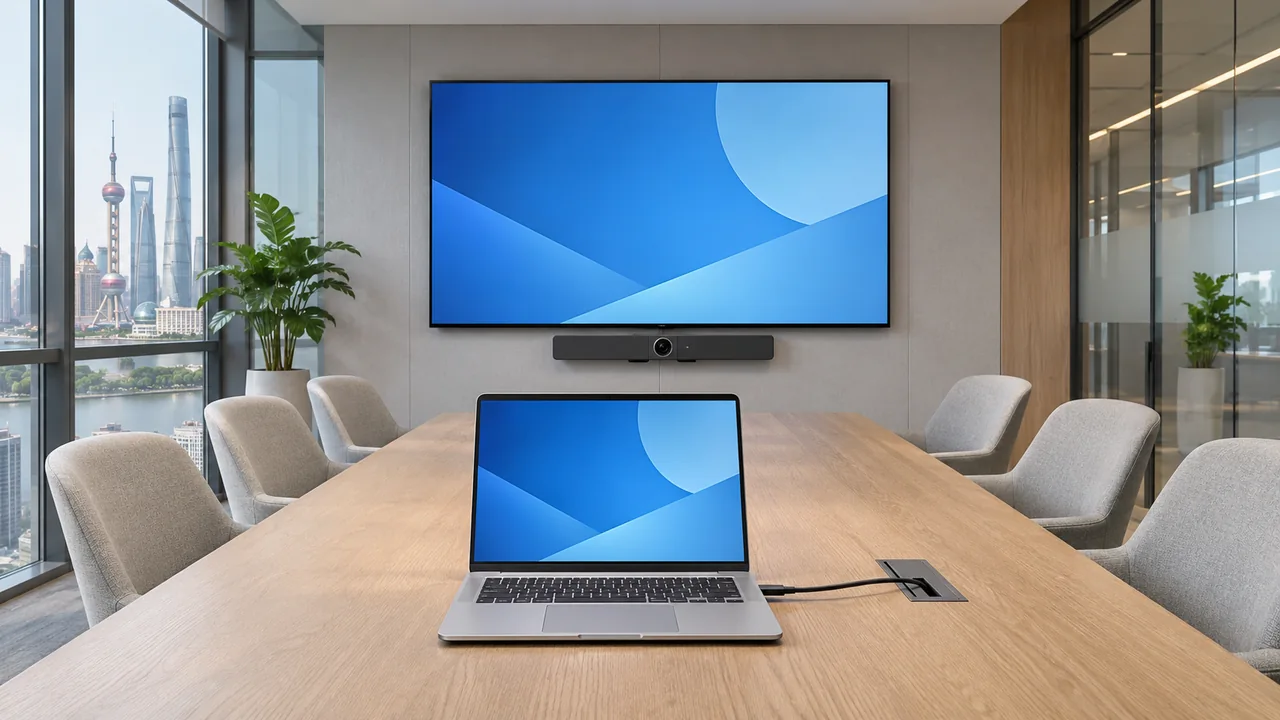
笔记本接上会议室大屏,PPT已经正常显示;打开视频会议软件,远端看到的却仍是笔记本摄像头,听到的也是电脑自带麦克风收录的声音。会议室明明安装了专业音视频设备,为什么电脑用不上?
会议室能投屏,只能说明电脑画面已经送到显示系统,不能证明会议室的摄像头、麦克风和扬声器已经接入电脑。要让笔记本调用这些设备,需要接通相应的数据通路、启用设备支持的BYOD模式,再在会议软件中选择正确的摄像头、麦克风和扬声器。
一、BYOD接入,究竟由谁来开会?
BYOD是Bring Your Own Device的缩写,即自带设备。在会议室音视频接入场景中,通常指参会者使用自己的笔记本运行会议软件,同时调用房间的摄像头、麦克风和扬声器。Cisco官方也将通过笔记本使用会议设备音视频能力的方式称为BYOD。Cisco笔记本会议接入说明
| 使用方式 | 会议软件运行在哪里 | 会议室设备承担什么任务 |
|---|---|---|
| 电脑投屏 | 投屏本身不决定由谁运行会议 | 显示电脑桌面、文档或演示内容 |
| 笔记本BYOD会议 | 参会者的笔记本 | 为电脑提供摄像、拾音和放音能力 |
| 会议终端原生入会 | 会议室终端 | 由终端完成入会及音视频处理 |
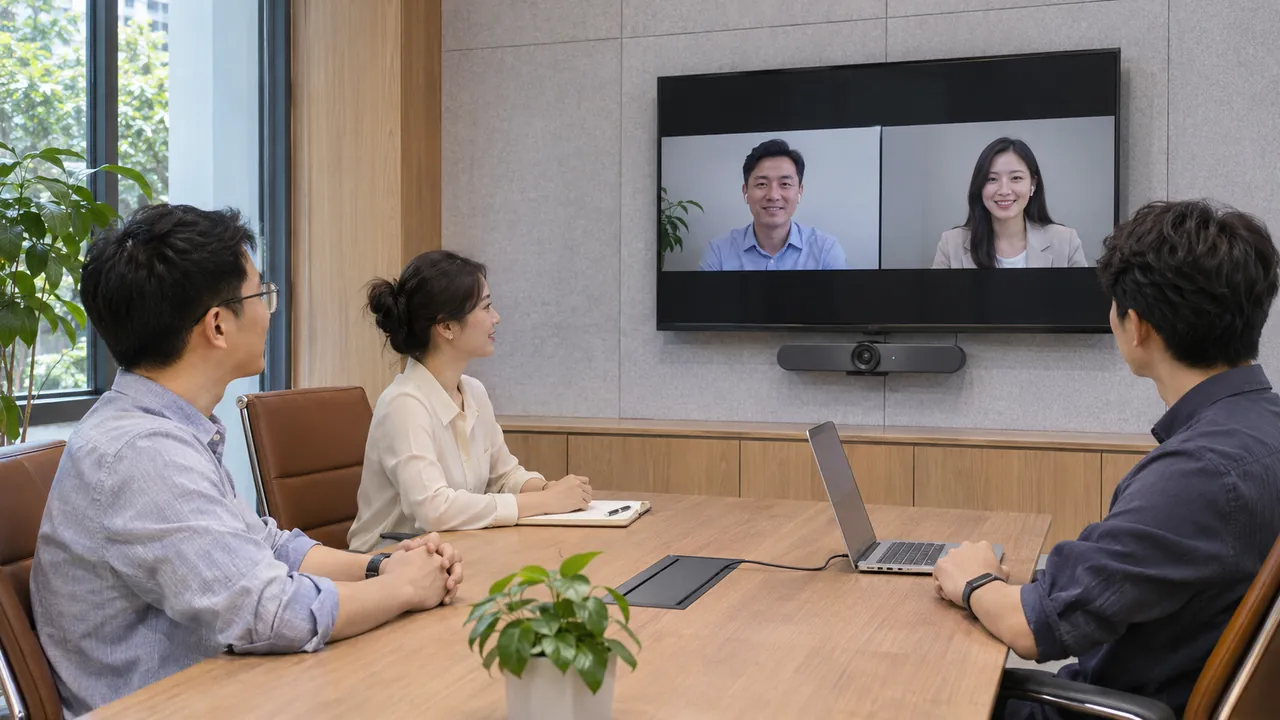
员工在笔记本上打开会议链接,希望使用墙上的会议摄像头,属于BYOD需求;通过会议室控制屏直接加入房间日程中的会议,则属于终端入会路径。两种方式可以部署在同一间会议室,但每次使用时,应明确当前由哪台设备运行会议、占用房间音视频资源。
二、画面已经上屏,为什么会议外设仍不可用?
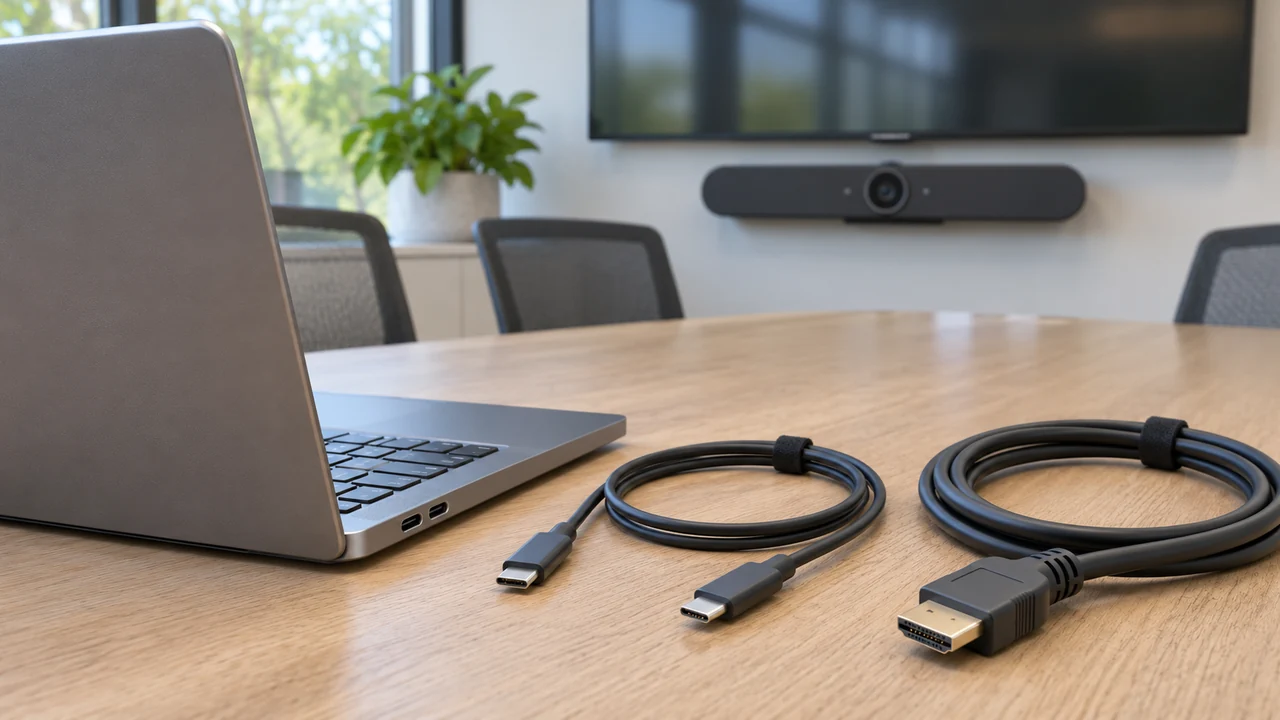
1. HDMI接通显示,不会自动把摄像头和麦克风交给电脑
在常见的“笔记本HDMI输出→大屏或会议终端HDMI输入”连接中,电脑向会议室发送画面及相应播放音频。这条连接不会让会议室摄像头和麦克风自动成为电脑可选的USB设备。
因此,大屏能显示PPT、扬声器能播放电脑视频,仍不足以证明会议室麦克风的声音已经送回电脑。采用双线BYOD的设备,还需要独立的USB数据连接,具体接法应遵循型号说明。
无线连接也要区分用途:无线投屏侧重共享内容,无线会议接入还要让电脑使用房间的摄像头、麦克风和扬声器。选购设备时,应查清是否提供无线会议外设接入,以及支持的外设和使用条件。无线演示与无线会议的区别
2. USB-C接口相同,显示、数据与供电能力仍需分别核对
USB-C是一种接口形式。显示视频、USB数据和供电可以通过同一接口传输,但具体设备与线缆不一定同时支持全部功能。DisplayPort官方FAQ
对于本文涉及的DisplayPort Alt Mode单线BYOD方案,需要同时确认:
- 电脑端口:支持通过该USB-C接口输出DisplayPort视频,并提供所需USB数据连接。
- 会议设备:对应型号和当前运行模式支持单线BYOD,且接入正确的电脑连接端口。
- 连接线:同时满足视频传输与设备要求的USB数据传输。
- 中间设备:扩展坞、桌面面板和延长器能够传递所需信号,整条链路已经验证。
能充电不代表能传视频,能投屏也不代表USB外设连接正常。如果还希望给笔记本供电,应单独核对设备、线缆及供电功率,不能把“单线BYOD”直接理解为“同时给电脑充电”。
3. 设备模式、应用选择和权限会影响调用
会议设备上的USB接口可能用于接电脑,也可能用于接外置音频等外围设备。设备支持BYOD,不代表当前已启用该用途。例如Neat的USB Connectivity设置中,BYOD与Peripheral Devices属于不同工作选择。Neat USB用途与BYOD设置
硬件识别完成后,会议软件也可能继续使用电脑内置设备。以Microsoft Teams为例,应在“设置—设备”中分别核对摄像头、麦克风和扬声器;具体菜单名称随客户端版本变化。只切换摄像头,不会自动证明拾音与放音也已经切换。Microsoft Teams设备设置说明
三、Cisco与Neat三款设备的接入条件
下表比较的是笔记本接入方式。设备与显示屏之间仍需按安装要求连接,不能把“电脑侧一根线”理解为整个会议室只需要一根线。
| 设备 | 电脑至会议设备的连接 | 适用条件 |
|---|---|---|
| Cisco Room Bar Pro 视频会议终端 | 支持USB-C单线 内容共享与音视频调用 | 电脑支持DisplayPort Alt Mode 线缆满足显示和数据要求 会议软件选对音视频设备 |
| Neat Bar Generation 2 视频会议一体机 | 支持符合条件的USB-C单线 也支持HDMI加USB双线 | 单线采用USB-C至USB-C连接 同时满足视频与数据条件 按现场配置启用BYOD |
| Neat Bar Pro 视频会议一体机 | HDMI输入接收电脑画面 USB-C连接传输摄像及音频 | 无直接USB-C视频输入 检查BYOD与外置USB音频 的工作模式限制 |
型号依据:Cisco Room Bar Pro规格表、Neat第二代机型接线指南、Neat USB能力对照。
设备侧双线,不等于桌面端必须插两次。如希望Neat Bar Pro的使用者在桌面端只接一根USB-C线,可评估具备相应视频输出和USB数据能力的扩展坞,后端仍分别连接设备的HDMI输入与USB-C接口。这是增加配套后的接入设计,不是Neat Bar Pro本体新增了单线视频输入能力;应验证具体电脑、扩展坞、线缆和切换流程。
另外,Neat Bar Pro启用Audio over USB接入第三方音频时,官方明确不支持同时使用BYOD。此时内置拾音、扬声器及Neat音频处理也会被旁路。已配外置麦克风或DSP的房间,应按完整音频路径重新评估;普通USB集线器不能消除这项模式限制。Neat第三方USB音频说明
四、现场怎么排查:先缩小范围,再调整设置
1. 确认当前会议与BYOD状态
先确认本次由笔记本运行会议,再检查设备是否进入对应模式。如果终端正在原生会议中,电脑可能只是提供演示内容。Neat的手动、自动BYOD及原生会议状态会影响切换行为,应按照当前界面和型号指南判断,不能把插线直接等同于接管音视频。
使用Neat切入BYOD后,原生Teams或Zoom应用会退出运行,相应平台管理后台可能显示离线;这与设备完全断网不是同一现象。保留原生会议用途的房间,结束BYOD后还应确认原应用已经恢复。Neat BYOD工作模式与行为
2. 用短线直连,与桌面接入路径对照
在空闲时段并保留原接线记录后,用符合厂家要求的短线,将一台测试电脑直接连接会议设备,暂时绕开扩展坞、面板和延长器。每次只改变一个条件,分别记录显示、摄像、拾音和放音是否正常:
- 直连正常、经过桌面接口异常:继续检查中间设备及各段线缆。
- 更换已验证的线缆后恢复:检查原线缆的规格、长度及状态。
- 同一接法换另一台电脑后恢复:重点检查原电脑端口能力、系统识别及管理策略。
光纤USB线或有源延长器也需要核对具体支持能力。Neat当前指南特别要求USB 2.0 High-Speed数据通路可靠,不能仅凭线材支持更高的SuperSpeed速率就推定兼容;单线方案还要验证DisplayPort视频通路。Neat线缆及延长连接要求
3. 区分没有识别、无权访问与选择错误
电脑设备列表中没有目标摄像或音频设备时,先检查接线、端口和设备模式,再查看系统是否出现未知设备、驱动错误或企业设备安装限制。Windows企业策略可以限制USB设备安装或使用,应由IT管理员按组织规则核对。Microsoft设备安装策略说明
电脑已经识别、会议软件仍不能使用时,核对软件中实际选择的设备、摄像头与麦克风访问权限,并关闭可能正在占用设备的其他应用。网页会议还要检查浏览器对会议网站的授权。Microsoft摄像头排查说明、Microsoft麦克风排查说明
4. 分别测试摄像、拾音、放音与静音
摄像预览应来自会议室镜头,而不是笔记本镜头;在不同座位正常讲话时,应确认目标麦克风的输入指示有响应,再由远端检查实际声音;播放测试音或请远端讲话,确认声音从计划使用的扬声器发出。
还应分别验证软件静音和设备静音。Cisco官方提示部分BYOD配置中设备指示与应用静音图标不会同步,验收时应以远端实际收到的声音为准。不要通过敲击麦克风或持续提高增益来判断连接是否正常。Cisco BYOD静音行为说明
五、用一次完整会议验证接入结果
建议使用企业实际电脑、会议客户端及计划支持的连接方式验收,测试内容可采用普通演示文档和测试语音。
| 验收项目 | 检查方法与通过条件 |
|---|---|
| 接入与识别 | 按桌面说明连接电脑,确认计划使用的摄像头、麦克风及扬声器可选;记录是否需要手动切换模式 |
| 人物画面与拾音 | 主要座位分别坐人和发言,由另一房间的远端确认取景及语音清晰度 |
| 放音与双向交流 | 本地与远端交替讲话并短暂同时发言,检查回声、明显断字及放音覆盖 |
| 内容共享 | 在笔记本会议软件中共享指定文档或窗口,确认远端收到正确内容;本地大屏显示另行核对 |
| 断开与更换电脑 | 退出会议、断开连接并更换另一台计划支持的电脑,能够按既定步骤重新使用 |
| 恢复原工作模式 | 结束BYOD后,按手动或自动切换设置返回原生应用或待机状态,并能继续下一场会议 |
同一房间如有其他电脑加入测试会议,应关闭其会议音频,避免多套麦克风和扬声器影响判断。验收记录保留电脑型号与系统、会议软件版本、设备固件、线缆及延长设备型号,便于后续对照。
六、现有会议室需要怎样改造?
如果显示、摄像和拾音设备已经安装,可先确认现有系统是否具备电脑接入路径:缺少的是连接、模式设置,还是硬件本身不支持相应用途,再决定补充配套或更新设备。
项目评估建议准备设备型号、接口及接线照片、常用电脑与会议平台,并说明是否需要原生会议与访客电脑之间切换。若已经确认调用了正确麦克风,但远端仍觉得声音小、断续或忽大忽小,可继续参考会议室远端听不清的分层排查方法,进一步检查音频处理及传输环节。
上海禹亮信息科技有限公司提供会议设备选型、系统集成、安装调试和使用支持,可结合现有设备及会议流程梳理电脑至摄像、拾音、放音和显示系统的连接,明确利旧范围、所需配套与验收项目。
需要结合实际情况继续判断?
说明使用场景、现有条件和目标,我们将提供更具体的建议。
常见问题
电脑接口、型号限制与会议室使用条件。
会议室只接一根HDMI线,电脑能调用会议摄像头和麦克风吗?
在常见的电脑HDMI输出接会议室显示输入的连接中,不能仅靠这根线调用会议室摄像头和麦克风。电脑还需要设备支持的USB数据连接或其他经过适配的外设接入路径。大屏有画面、能播放电脑声音,均不能证明会议室麦克风已经向电脑传输声音。
USB-C线能够给电脑充电,是否就能用于单线BYOD会议?
USB-C线能够充电,不能证明它满足单线BYOD要求。采用DisplayPort Alt Mode的接入方案,需要电脑端口、线缆及会议设备同时满足显示与USB数据条件;扩展坞和延长器也必须支持所需通路。单线BYOD是否同时给电脑供电,以及供电功率,应另外核对。
电脑只有USB-A和HDMI接口,还能使用会议室BYOD吗?
支持双线BYOD的会议设备可通过相应USB数据线提供摄像及音频,再通过HDMI接收电脑画面。Neat Bar Pro等设备应按型号指南选择USB-A至USB-C数据线与HDMI接线。普通USB-A转USB-C线不能仅靠插头转换获得DisplayPort Alt Mode单线显示能力。
Neat Bar Pro视频会议一体机能让电脑端只插一根USB-C线吗?
Neat Bar Pro本体不支持直接用一根USB-C线同时接收电脑画面和完成BYOD。桌面端如需单线,可评估具备相应HDMI输出与USB数据能力的扩展坞,后端仍分别连接Neat Bar Pro的HDMI输入和USB-C接口。须验证具体电脑、扩展坞及切换行为,这不改变设备的接口能力或模式限制。
Neat Bar Pro接入第三方USB音频系统后,还能直接使用BYOD吗?
按照Neat当前官方说明,Neat Bar Pro使用Audio over USB时不支持同时使用BYOD,内置麦克风、扬声器及Neat音频处理也会被旁路。需要访客电脑接入的房间,应重新核对完整音频与切换路径;增加普通USB集线器不能解决这项工作模式限制。
会议室摄像头已经识别,为什么远端仍听不清?
摄像头识别正常只说明摄像连接可用。应独立检查会议软件选中的麦克风、系统访问权限、静音状态,以及不同座位的实际拾音。确认已调用会议室麦克风后,若声音仍小、断续或忽大忽小,再检查音频处理、USB传输、会议平台及网络等环节。
支持BYOD,是否代表会议终端原生支持所有会议平台?
BYOD通常由笔记本运行会议软件,会议设备提供摄像及音频外设能力;终端原生支持哪些平台属于另一项能力,涉及型号、应用、账号、许可与部署条件。采购时应分别明确终端直接入会和电脑接入开会的需求,并验证计划使用的电脑系统及客户端。
Neat会议设备进入BYOD后,Teams或Zoom管理后台显示离线就是断网吗?
Neat设备进入BYOD后,原生Teams或Zoom应用会退出运行,对应平台可能显示离线,因此不能仅凭该状态认定设备断网。应结合设备网络与管理状态判断;需要恢复原生会议时,按现场手动或自动切换设置退出BYOD,并确认原应用恢复。
相关文章
浏览更多行业洞察与技术干货。
Neat Bar Pro和Neat Board Pro怎么选?外企Microsoft Teams管理层会议室选型分析
Neat Bar Pro和Neat Board Pro有什么区别?从外企Microsoft Teams管理层会议室、董事会议室和协作空间出发,对比双屏显示、65英寸触控、白板协作、Neat Center及第三方专业音频扩展,帮助判断不同会议室如何选型。
查看详情
上海会议室远端听不清怎么解决?禹亮科技从麦克风、DSP到Teams逐层排查
上海企业会议室远端总说声音小、听不清、断断续续或忽大忽小怎么办?上海禹亮科技结合实际会议室调试经验,从麦克风、DSP、Dante、USB、Teams/Zoom会议平台、网络到远端设备,逐层解析视频会议音频故障的现场排查方法。
查看详情
大型会议室无感扩声为什么会啸叫?吸顶麦克风现场排查与调试方法
大型会议室安装吸顶麦后为什么一开本地扩声就啸叫?本文结合禹亮科技实际会议室调试思路,从麦克风与扬声器点位、音频路由、增益、AEC、分区扩声、混响、Dante及双讲等方面解析现场排查方法。
查看详情