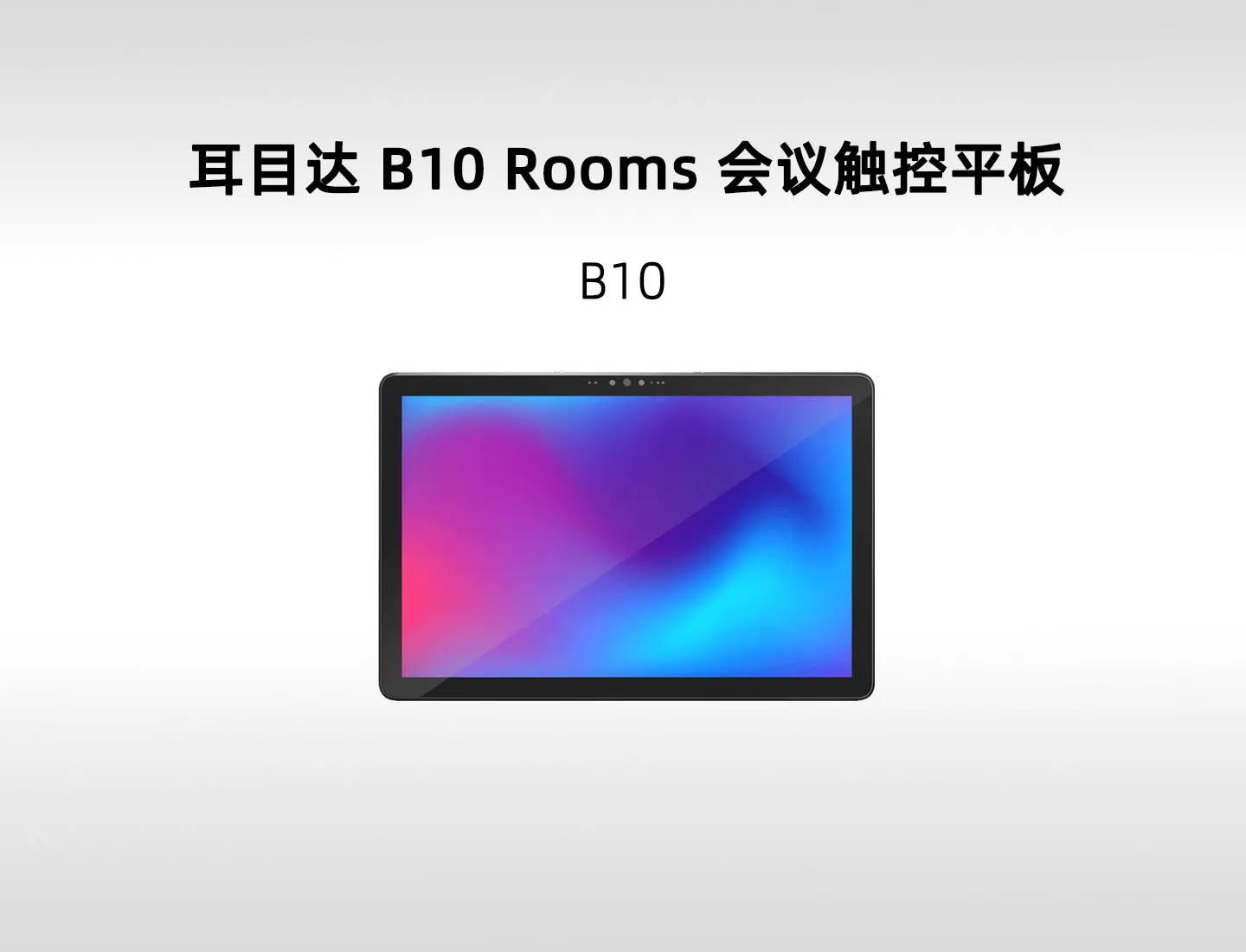
耳目达 B10 10.1英寸会议触控平板|PoE、Android与会控/预约/签到
耳目达 B10
耳目达 B10 是10.1英寸Android会议触控平板,采用1920×1200屏、RK3568、4GB+32GB、双频Wi-Fi、RJ45 PoE和USB-C,可作为桌面会控、门口预约、签到或IoT界面;它是配套控制终端,不是会议主机。
适用场景
快速确认这款产品适合哪些实际任务与使用环境。
- Rooms 会议桌面控制
- 会议室门口预约屏
- 访客签到与状态显示
- 会议空间 IoT 控制
核心能力
快速确认产品能力、可交付价值与已知适用边界。
Android 平台,RK3568、4GB 内存与 32GB 存储
双频 Wi-Fi、RJ45 PoE 和 USB-C 接口
支持桌面或墙面安装,可用于会控、预约、签到和 IoT 控制
产品规格与使用条件
查看主要技术参数与使用条件
| 产品类型 | 会议触控平板 / 配套控制设备 |
|---|---|
| 屏幕 | 10.1 英寸 IPS In-cell 触控 |
| 分辨率 | 1920 × 1200 |
| 处理器 | RK3568,四核 Cortex-A55,最高 2.0GHz |
| 内存 | 4GB DDR |
| 存储 | 32GB eMMC |
| 操作系统 | Android |
| 无线网络 | 2.4GHz / 5GHz Wi-Fi |
| 有线网络 | RJ45,支持 PoE |
| 安装方式 | 桌面或墙面 |
| USB 接口 | USB Type-C |
| 安装孔 | VESA |
| 防盗锁 | 支持 Kensington 锁 |
| 电池 | 无内置电池 |
| 适配器 | DC 12V/1.5A |
| 典型用途 | 控制、预约或签到取决于平台应用、主机配对与服务,不是全部功能默认开通 |
完整产品说明
产品说明目录
耳目达 B10 是什么,能否独立使用?
B10 是 10.1 英寸 Android 会议触控平板,作为相容会议系统的控制端,可用于入会操作、会议控制或预约签到等工作流。它不是完整视频会议主机,实际功能由所安装的受支持应用、配对主机和账号服务决定。
B10 适合哪些会议场景,怎样搭配设备?
适合固定会议室桌面控制、门口状态展示及希望减少鼠标键盘操作的部署。只有临时笔记本会议时未必需要控制平板;需要独立摄像、收音和会议计算时应采购对应主机与外设,而不是只买 B10。
B10 为什么装上应用后还可能无法控制会议?
安装、配对与功能授权是不同步骤
Android 能安装应用不代表该应用支持此硬件作为控制器。需要匹配会议平台的控制端版本,配对受支持主机,并具有相应房间账号及服务权限。
按平台要求设置设备发现与网络访问
来宾 Wi-Fi、不同网段或终端隔离可能阻止控制端发现主机。网络能上网与本地设备能通信是不同条件,配对失败时应先区分这两类问题。
B10 作为门牌和桌面控制器时,配置有什么不同?
工作流决定安装位置和账号
门口预约通常面向房间日历及状态,桌面控制面向当前会议操作。各角色分别配套相应应用与账号,日历同步按平台提供的方式设置。
PoE为固定安装提供持续供电
PoE 即通过以太网线供电,可减少墙面适配器;B10 没有内置电池,拔掉电源后不能继续作为无线便携平板使用。Wi-Fi 连接也仍需独立供电。
B10 怎样连接现有设备,需要哪些配套?
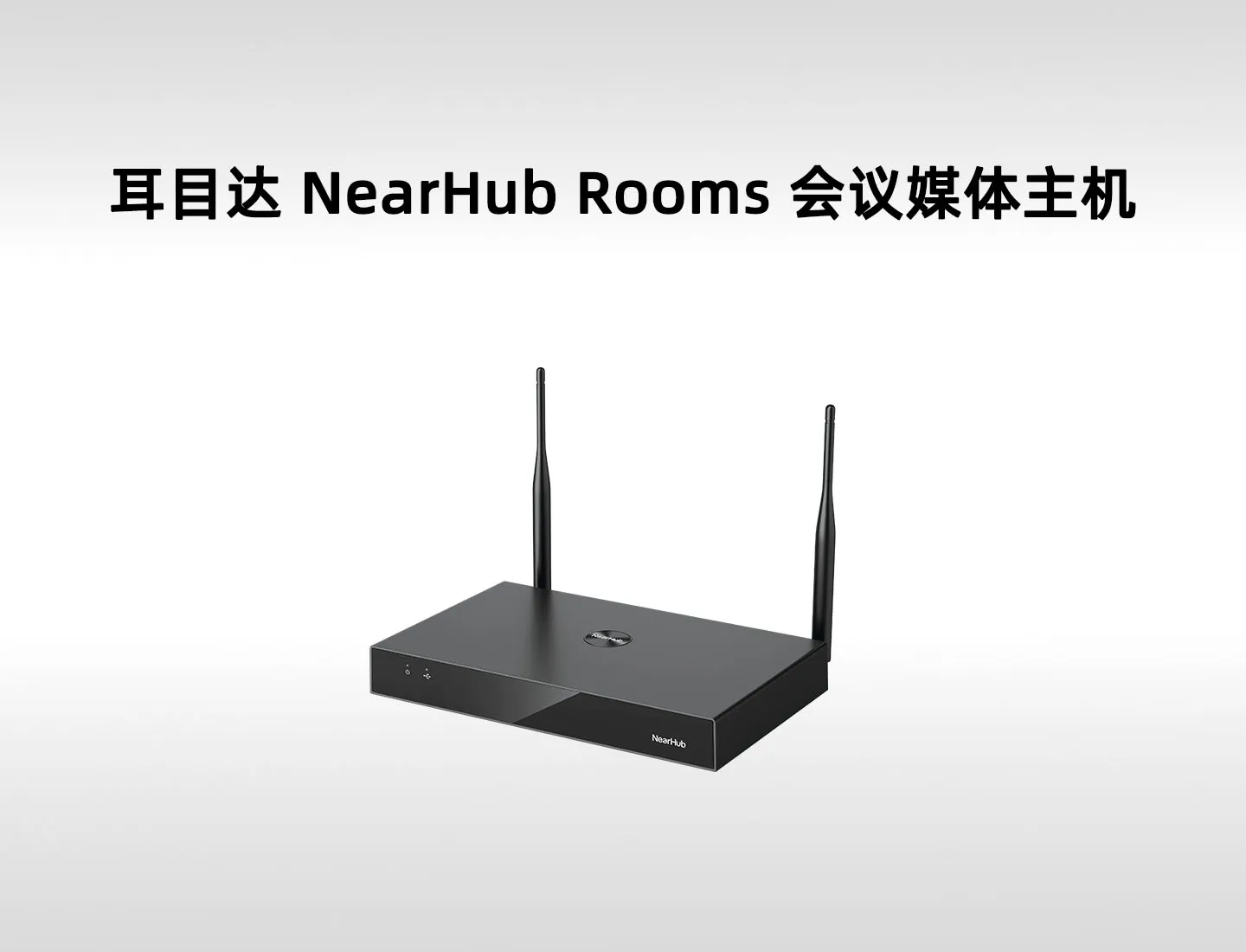
通过 RJ45 PoE 或对应适配器供电,再按平台要求连接网络并配对会议主机。桌面支架、墙面 VESA 安装和防盗锁按环境选择;管理员模式可限制误操作,但不代替平台账号权限。与 NearHub Rooms 配合时控制的是媒体资源,与 Rooms 客户端配合时控制的是会议流程。
B10 与相近设备怎么选,升级成本差在哪里?
| 比较对象 | 关键差异 | 适合的需求 | 配套与取舍 |
|---|---|---|---|
| B10 | Android 触控控制端 | 固定入会与会议操作 | 需要配对主机、平台应用及供电 |
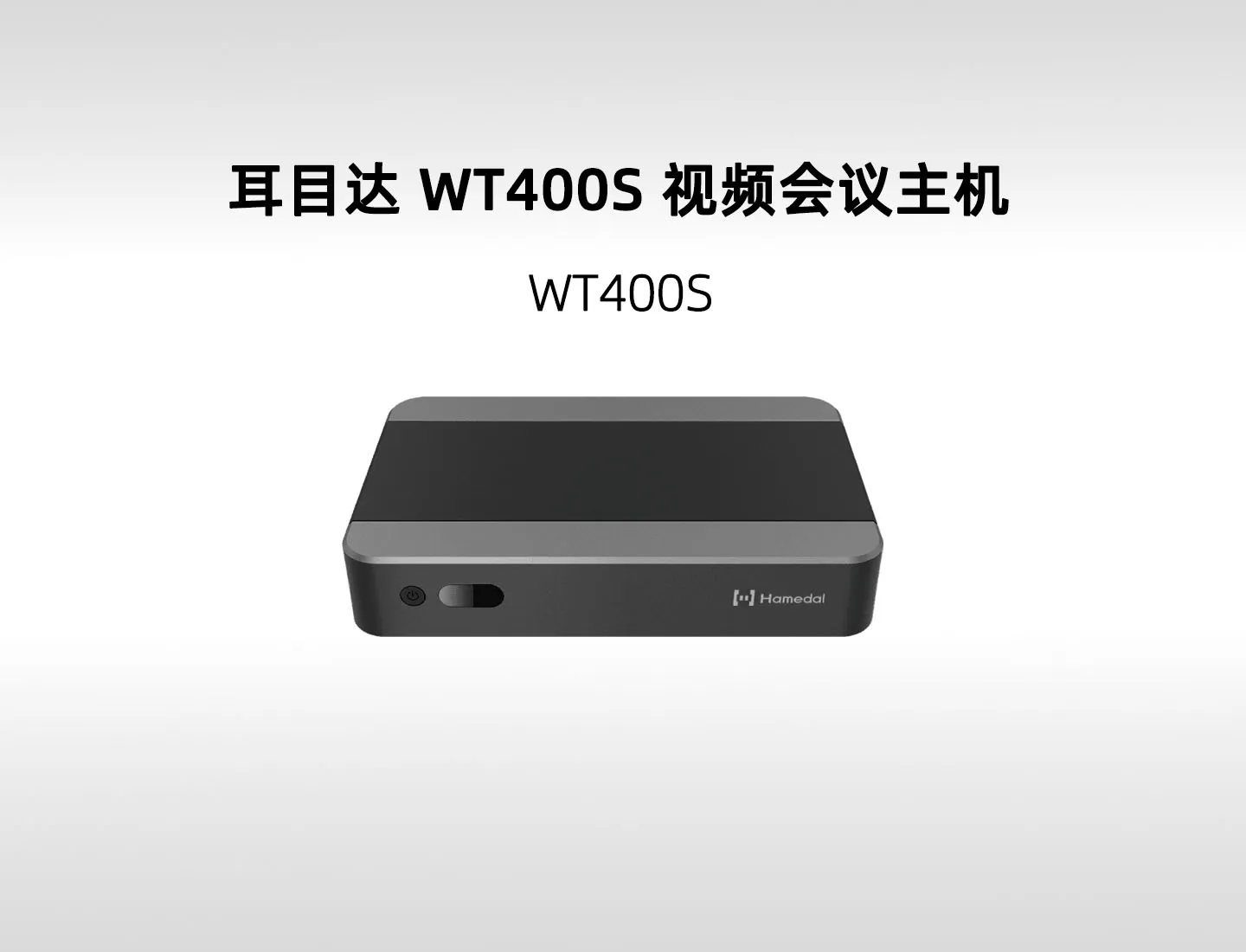
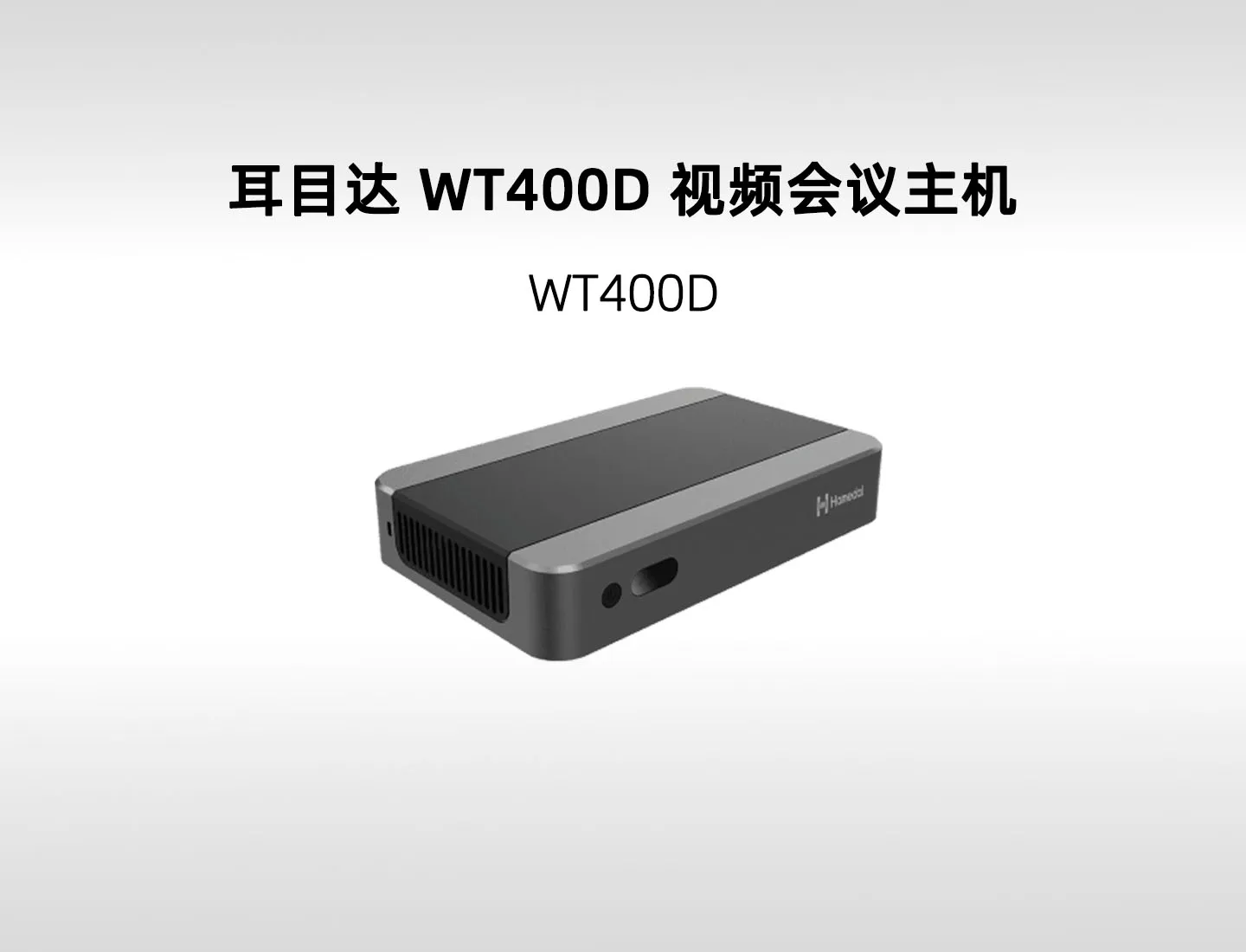
| 键鼠操作 WT400 | 直接操作计算主机 | 管理员维护或简单控制 | 设备少,但桌面操作方式不同 |
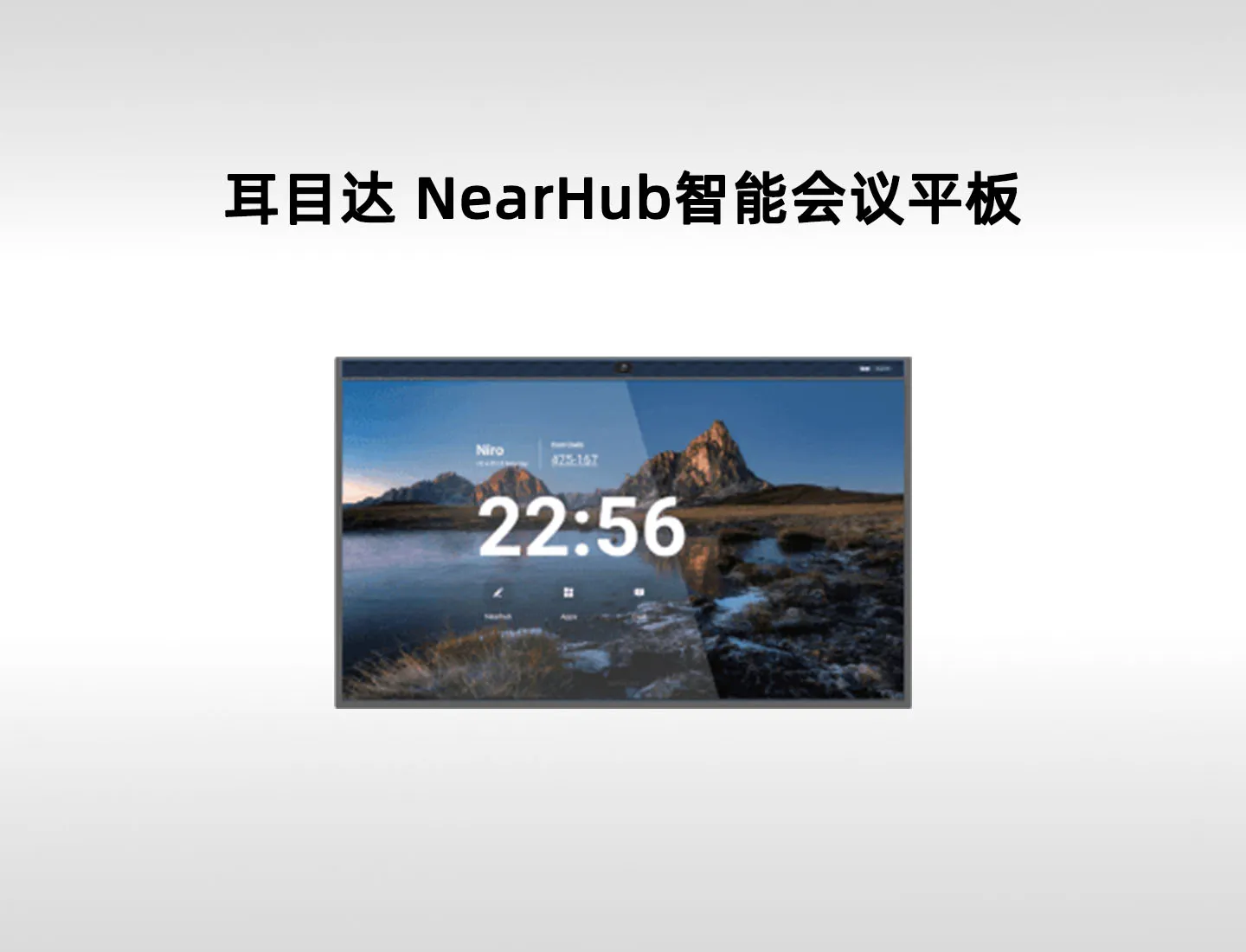
| NearHub Pro | 带计算及音视频的大屏 | 屏上开会和白板讨论 | 不是小控制屏的同类替代 |
希望普通用户在桌面一键操作时评估 B10;偶尔维护主机可以保留键鼠。门口预约项目应先明确日历与门牌应用,按预约平台功能与许可完成配套。
耳目达 B10 可以单独采购或安排安装吗?
可以。禹亮科技作为耳目达核心代理,可单独供应耳目达 B10 及配套会议设备,也提供方案设计、系统集成、安装调试和售后技术服务。设备供应与技术服务面向全国,现场服务重点覆盖上海及长三角。
注:以上规格基于耳目达官方产品资料整理,具体参数请以采购时的最新官方版本为准。
参考资料
PRODUCT CONSULTATION
需要确认产品是否适合您的项目?
结合实际环境、兼容要求和部署条件,获取进一步选型建议。
常见问题
耳目达 B10 会议触控平板能代替会议主机,独立完成视频通话吗?
耳目达 B10 是 10.1 英寸 Android 会议控制端,主要提供匹配系统的触控操作,不应作为完整视频会议主机单独配置。视频通话仍需受支持的会议主机、摄像机、麦克风、扬声器和显示设备。B10 能实现哪些入会或控制功能,取决于应用、配对及账号服务。
耳目达 B10 支持 Android 应用,是否安装任意会议软件就能控制房间主机?
耳目达 B10 需要使用明确支持该硬件与目标主机的控制应用,并完成相应版本匹配和配对。Android 能安装应用不等于应用支持 B10 作为会议控制器;房间账号、平台许可和主机端配置也需满足要求。选型应先确定平台与控制流程,再选择软件组合。
耳目达 B10 已连上 Wi-Fi 并能上网,为什么仍找不到会议主机?
耳目达 B10 能上网不代表能够发现并访问会议主机。来宾 Wi-Fi、终端隔离、不同网段或访问策略可能阻止本地通信;控制端版本和账号不匹配也可能导致配对失败。应按平台要求检查平板到主机的访问条件及配对状态,而不是只查看 Wi-Fi 信号强度。
耳目达 B10 用作门口预约屏和桌面会议控制器,配置有什么不同?
耳目达 B10 用作门口预约屏时,重点是房间日历、状态及预约应用;用作桌面控制器时,重点是与会议主机配对并控制当前会议。两种角色需分别确认应用、账号、许可和安装位置,不能默认一块屏能够同时承担所有角色或跨平台同步全部日历。
耳目达 B10 通过 Wi-Fi 使用时能否不接电源,PoE 是否代表内置电池?
耳目达 B10 没有内置电池,无线网络只替代数据连接,设备仍需供电。可通过匹配的 RJ45 PoE 或对应 DC 12V、1.5A 电源方案使用;断开实际电源后,不能作为便携平板继续运行。安装时应同时安排网络和持续供电。
耳目达 B10 连接 NearHub Rooms 与连接 Rooms 会议主机,控制的内容相同吗?
耳目达 B10 配合 NearHub Rooms 时,可按受支持方案操作媒体资源,例如画面选择和音频路由;配合 Rooms 会议主机时,控制的是对应平台的入会及会议流程。两类应用和配对对象不同,应按日常任务配置操作界面,不能仅因使用同一块平板就推定功能互通。
耳目达 B10 的管理员模式可以代替会议平台账号权限吗?
耳目达 B10 的管理员模式用于减少本机误操作和限制部分设备设置,会议室资源、预约及会议操作权限仍由相应平台账号管理。部署时应分别设置设备管理权限和业务账号权限,并明确日常用户与维护人员的操作范围。设置平板密码不能替代平台的授权配置。
耳目达 B10 桌面和墙面安装,需要考虑哪些支架、走线及防盗条件?
耳目达 B10 可用于桌面或墙面部署,安装应匹配对应支架或 VESA 条件,并保留网线、电源及维护空间。门口屏需兼顾站立查看与触摸高度,桌面控制需便于参会者操作。需要防盗时可结合 Kensington 锁和固定方式,具体附件应列入供货清单。
咨询耳目达 B10 会议控制或预约门牌方案,需要提供哪些平台资料?
咨询耳目达 B10 时,建议说明目标角色是桌面会控、门口预约还是签到,提供会议平台、主机型号、应用版本和现有账号服务。还需说明房间日历来源、网络网段、PoE 或适配器供电以及安装位置,便于禹亮科技确定兼容应用、配对、许可和附件范围。
耳目达 B10 部署后,怎样验收会议控制、预约同步和断电恢复?
耳目达 B10 验收应按所购角色测试:会控场景验证实际主机配对、入会、静音和退出;预约场景验证房间日历、占用状态和相应预约操作。随后检查网络访问、权限及供电,测试重启后应用和配对能否恢复。不能只以触屏亮起或能够上网判断业务功能已完成。